新手教程
·
最后更新 2026-10-15
Mac 上推荐使用 Clash Verge Rev,它和 Windows 版是同一个软件,界面和操作几乎完全一样。本文讲 Mac 独有的安装步骤,导入订阅和选节点的部分配有 Windows 版截图,按钮位置相同。
一、确认芯片类型
点击屏幕左上角苹果图标 →「关于本机」:
- 「芯片」一栏写着 Apple M1 / M2 / M3 / M4 等:下载 Apple 芯片 版本(aarch64)。
- 「处理器」一栏写着 Intel:下载 Intel 版本(x64)。
二、下载安装包
任选一个能打开的地址:
| 地址 | Apple 芯片(M 系列) | Intel 芯片 |
|---|---|---|
| GitHub 官方 | 下载 | 下载 |
| 备用 1 | 下载 | 下载 |
| 备用 2 | 下载 | 下载 |
| 备用 3 | 下载 | 下载 |
备用地址是 GitHub 的下载加速镜像,文件和官方一致。所有版本见 官方发布页。
三、安装
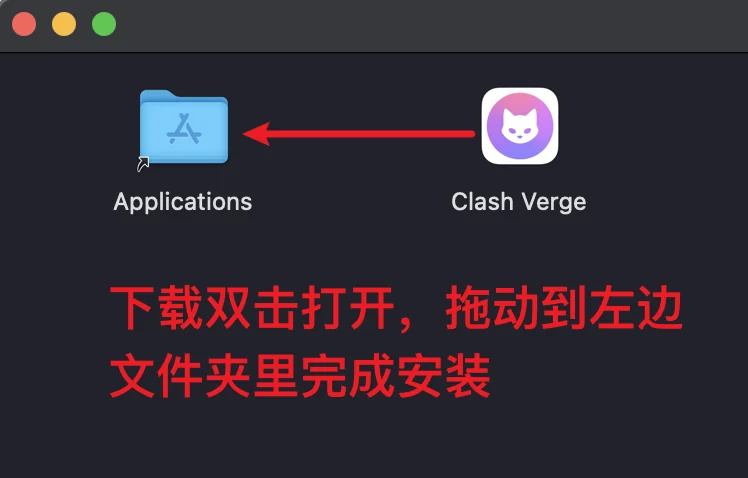
- 双击下载好的 .dmg 文件,在弹出的窗口里把 Clash Verge 图标拖到左边的 Applications(应用程序) 文件夹。
- 打开「启动台」或「应用程序」文件夹,双击 Clash Verge 运行。
- 如果提示「无法打开,因为无法验证开发者」:打开「系统设置」→「隐私与安全性」,滚动到最下面,在 Clash Verge 那一行点 「仍要打开」,输入开机密码确认。
- 如果提示「已损坏,无法打开」:这是 macOS 的下载隔离标记导致的,文件并没有坏。打开「终端」,粘贴下面这行命令后回车,输入开机密码(输入时不显示字符),再重新打开即可:
sudo xattr -r -c /Applications/Clash\ Verge.app
四、导入订阅
- 登录云小狐 用户中心,在「我的订阅」里点「查看详情」,把「订阅链接」的格式选为 clash_meta,点击「复制」。
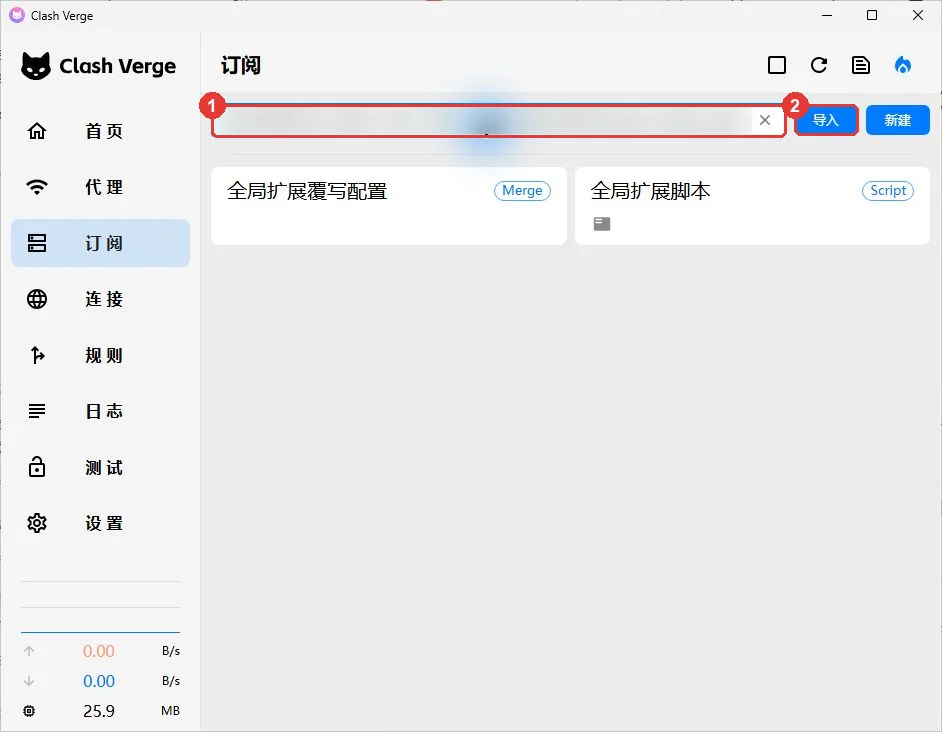
- 在 Clash Verge 左侧点 ①「订阅」,把链接粘贴到顶部输入框,点 ②「导入」。
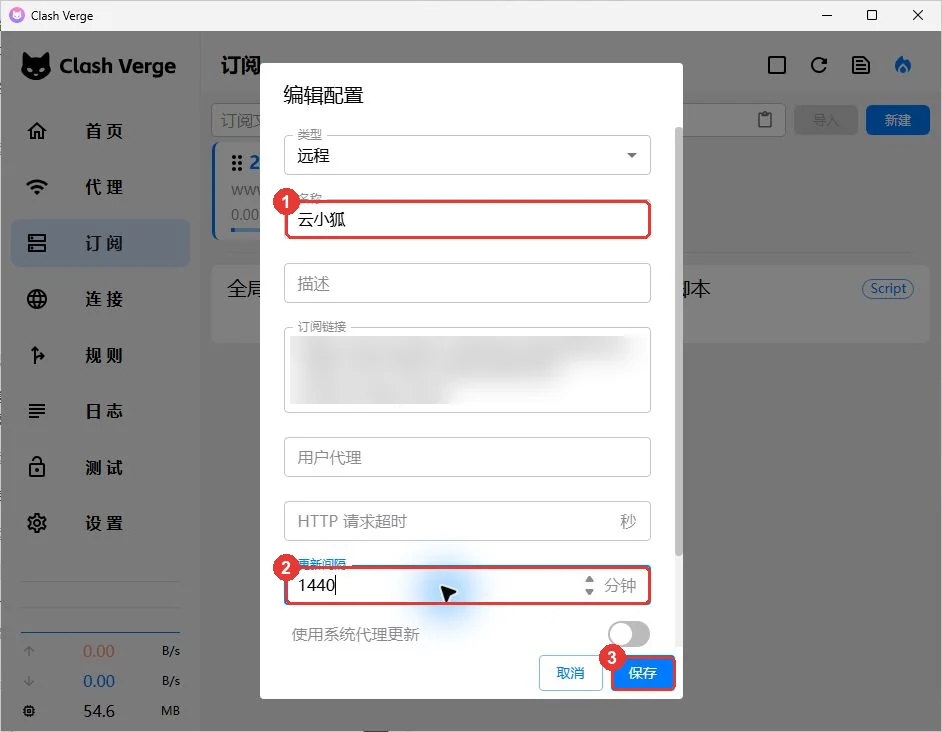
- 出现订阅卡片,显示流量和到期日期,就是导入成功了。建议右键卡片 →「编辑信息」,名称改成「云小狐」,更新间隔填 1440(每天自动更新一次),保存。
五、选择节点并开启代理
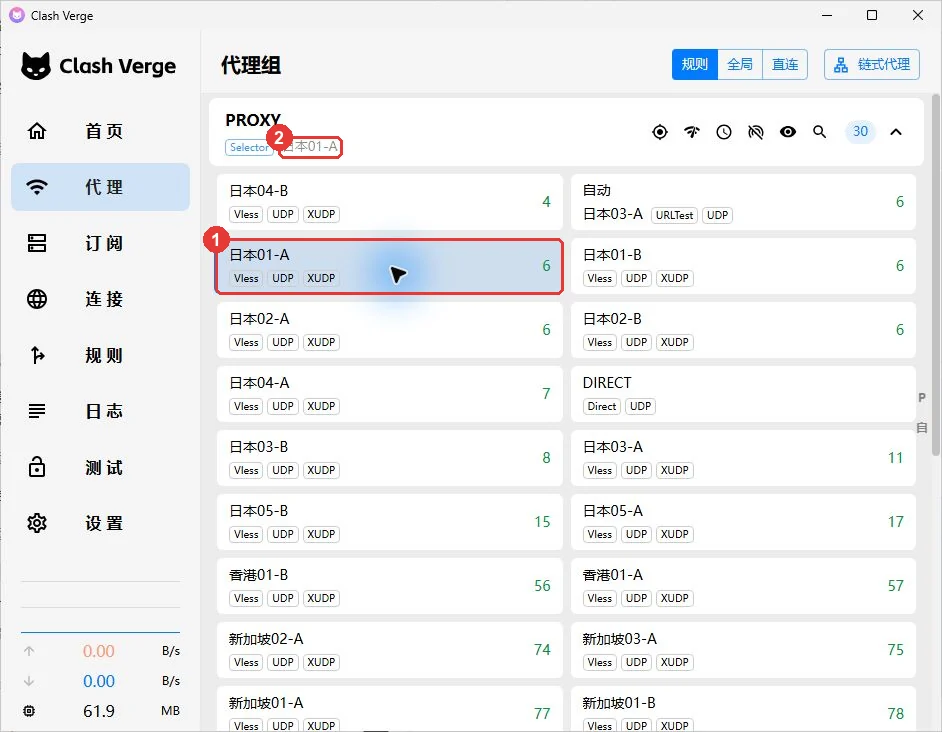
- 左侧点「代理」,右上角模式选 规则,展开 PROXY 组。
- 点闪电图标测延迟,再点排序图标按延迟排序,点击排在前面的节点;也可以直接选第一项「自动」。
- 回到「首页」打开 「系统代理」 开关。第一次打开时 macOS 可能要求安装辅助服务或输入开机密码,按提示允许即可。
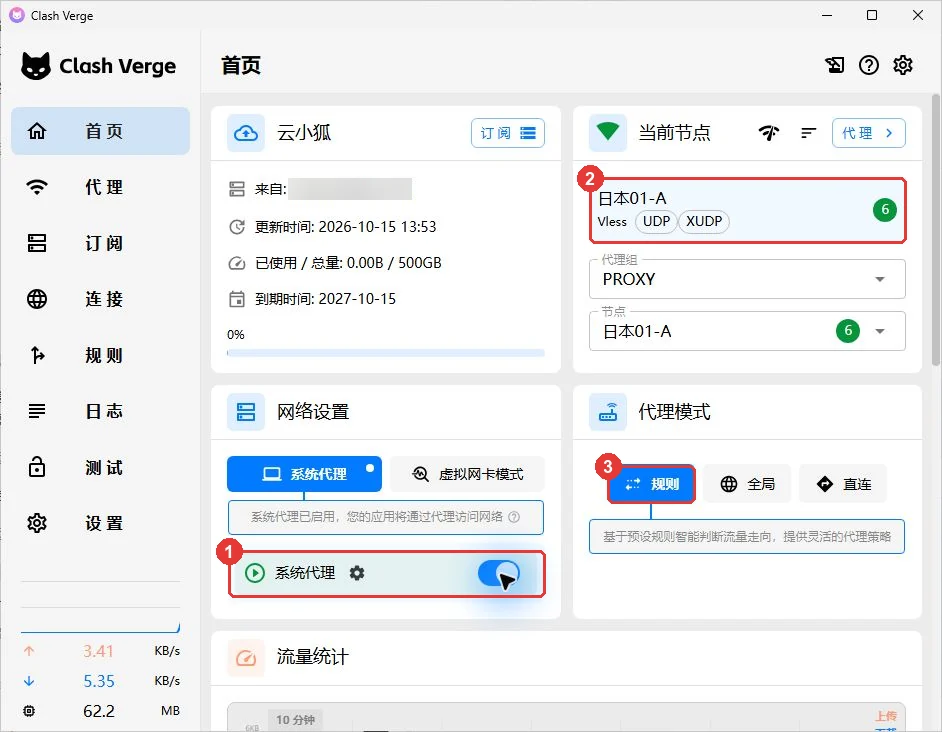
打开浏览器访问一个境外网站,能正常打开就完成了。不用时关掉「系统代理」即可恢复直连。
如何选就近节点
延迟数字主要由你和节点机房之间的物理距离决定:光纤每 100 公里往返约 1ms,再加上线路绕行,离你越远数字越大。在「代理」页点闪电图标测速,再按延迟排序,排在最前面的就是当下离你最近、响应最快的节点。
- 100ms 以内:很快;100~200ms:正常;300ms 以上:明显变慢,建议换;超时:暂时不可用。
- 一般选排在最前面、离你最近的地区即可;数字稳定比数字最低更重要。
- 每个节点有 A、B 两条线路(例如「日本01-A」「日本01-B」),一条不顺就换另一条。
- 要访问只对某国开放的网站或内容时,直接选那个国家的节点,延迟高一些是正常的。
延迟和网速的区别、各地区的参考数字和实测数据,见 如何选择节点:延迟与物理距离。
六、常见问题
关掉软件后 Safari 打不开网页
客户端异常退出时可能没来得及清除系统代理。重新打开 Clash Verge 再关掉「系统代理」,或者到「系统设置」→「网络」→ 当前网络 →「详细信息」→「代理」,把各项代理开关全部关闭。
部分软件(例如终端命令、某些 App)不走代理
这类软件不读取系统代理。在「设置」里打开「虚拟网卡模式(TUN)」即可接管全部流量,首次开启需要安装服务并输入开机密码,高级设置保持默认。
其他操作细节
Mac 版的按钮、设置项与 Windows 版一致,更多截图和说明见 Windows 教程。
相关文章
没找到答案?提交工单联系客服 →