本教程使用 Clash Verge Rev,这是目前 Windows 上维护最活跃的开源 Clash 客户端。截图来自真实操作(Clash Verge Rev v2.5.8,Windows 11),订阅地址、节点信息已打码。
一、下载与安装
- 先确认电脑架构:绝大多数电脑是 x64;少数骁龙处理器的 Windows 笔记本是 ARM64。不确定就选 x64。
- 下载安装包(任选一个能打开的地址):
| 地址 | x64(大多数电脑) | ARM64 |
|---|---|---|
| GitHub 官方 | 下载 | 下载 |
| 备用 1 | 下载 | 下载 |
| 备用 2 | 下载 | 下载 |
| 备用 3 | 下载 | 下载 |
所有版本都可以在 官方发布页 查看。备用地址只是 GitHub 的下载加速镜像,文件内容和官方一致。
- 双击安装包,按提示一路「下一步」完成安装。如果 Windows 弹出「已保护你的电脑」,点「更多信息」→「仍要运行」。
- 安装完成后从开始菜单打开 Clash Verge。
二、导入订阅
先登录云小狐 用户中心,在「我的订阅」里点「查看详情」,把「订阅链接」的格式选为 clash_meta,点击「复制」。
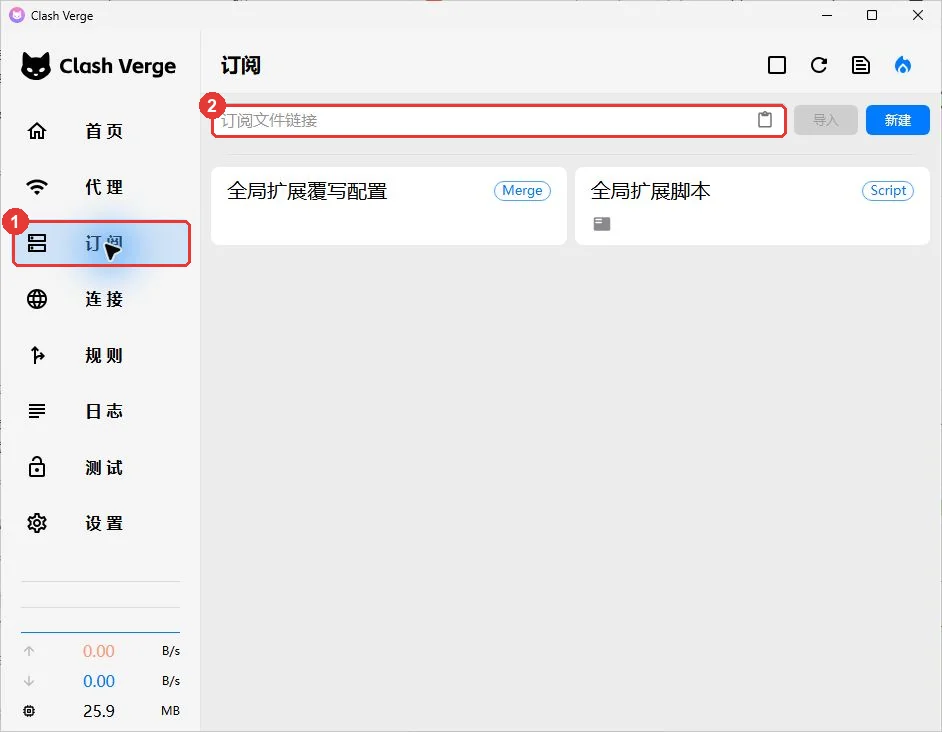
1. 打开「订阅」页,粘贴链接
点击左侧 ①「订阅」,把复制的链接粘贴到顶部 ② 输入框。
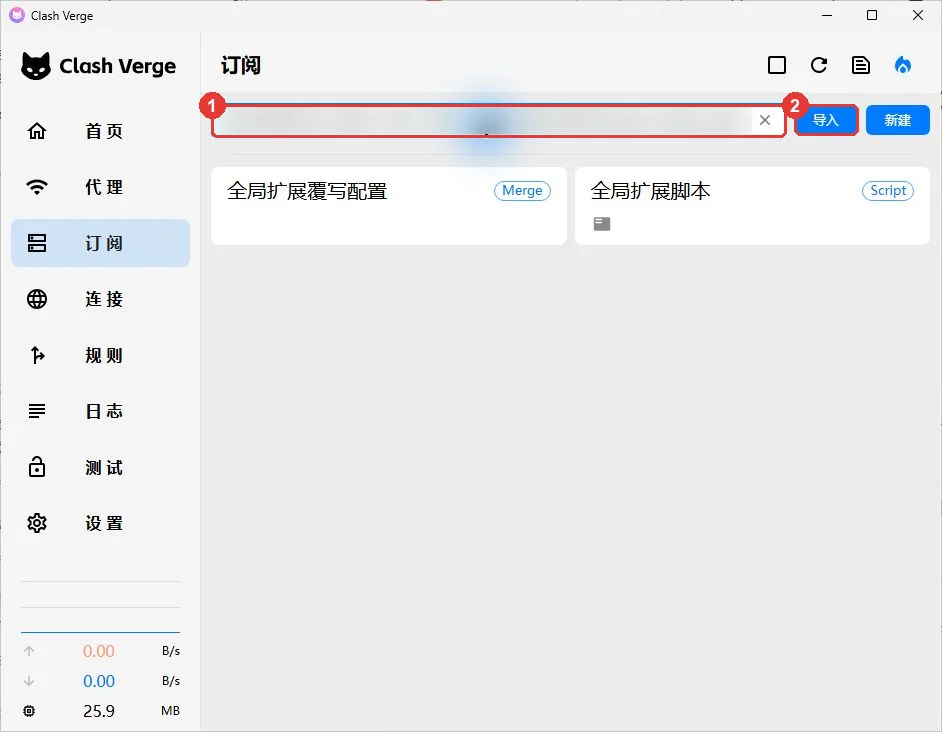
2. 点击「导入」
链接粘贴进去后,点击右侧 ②「导入」。
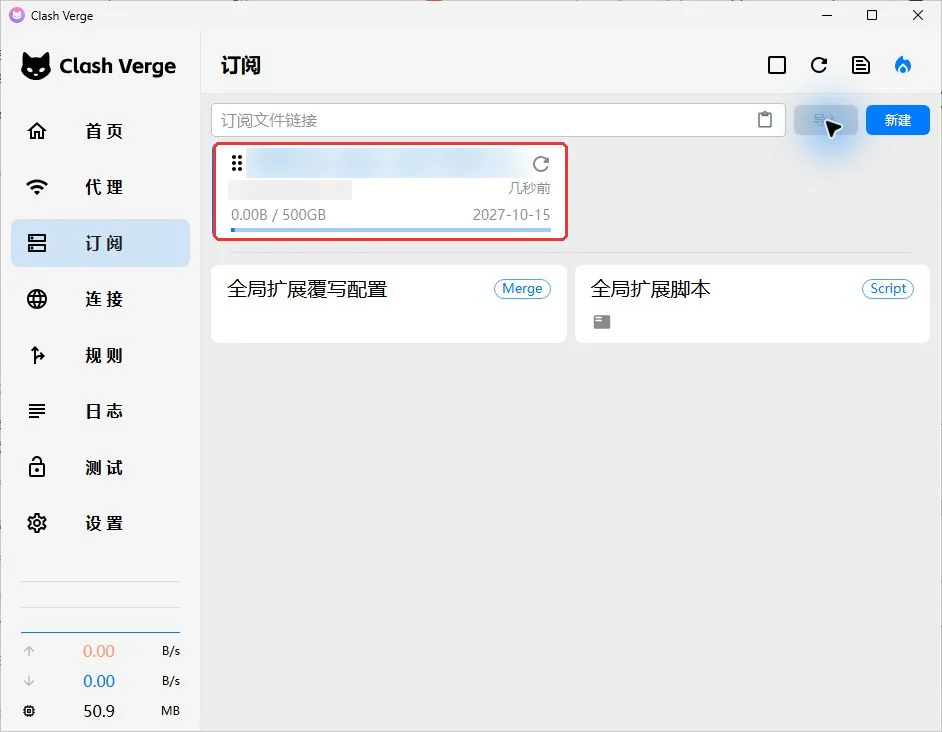
3. 导入成功
下方出现一张订阅卡片,显示已用流量 / 总流量和到期日期,说明导入成功。如果提示失败,检查链接是否复制完整,或者先打开一次系统代理再导入。
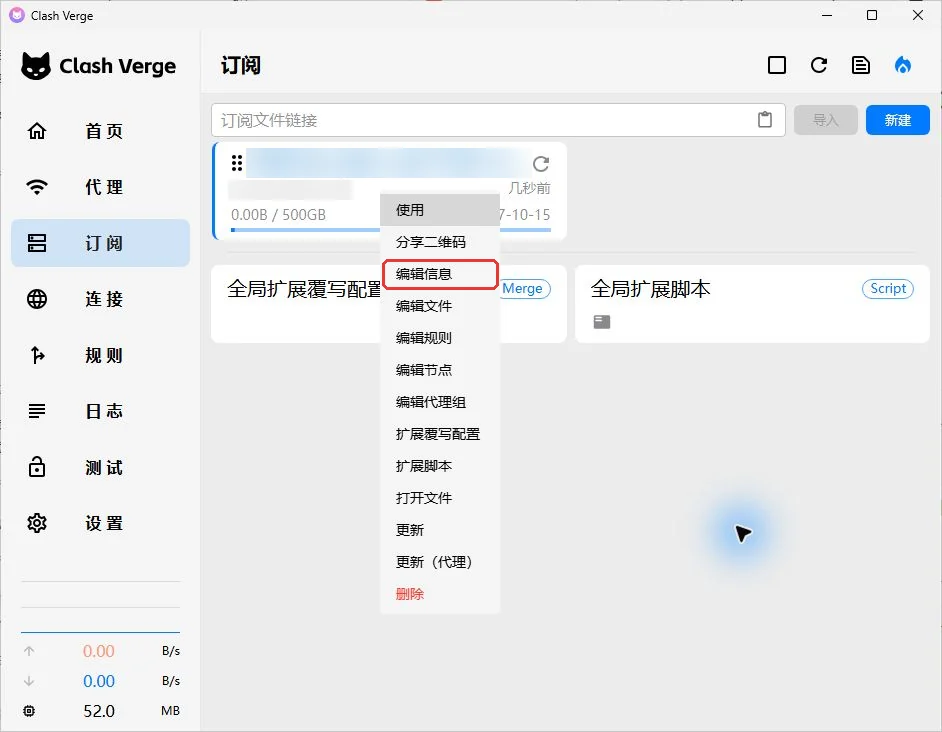
4.(推荐)改名并设置自动更新
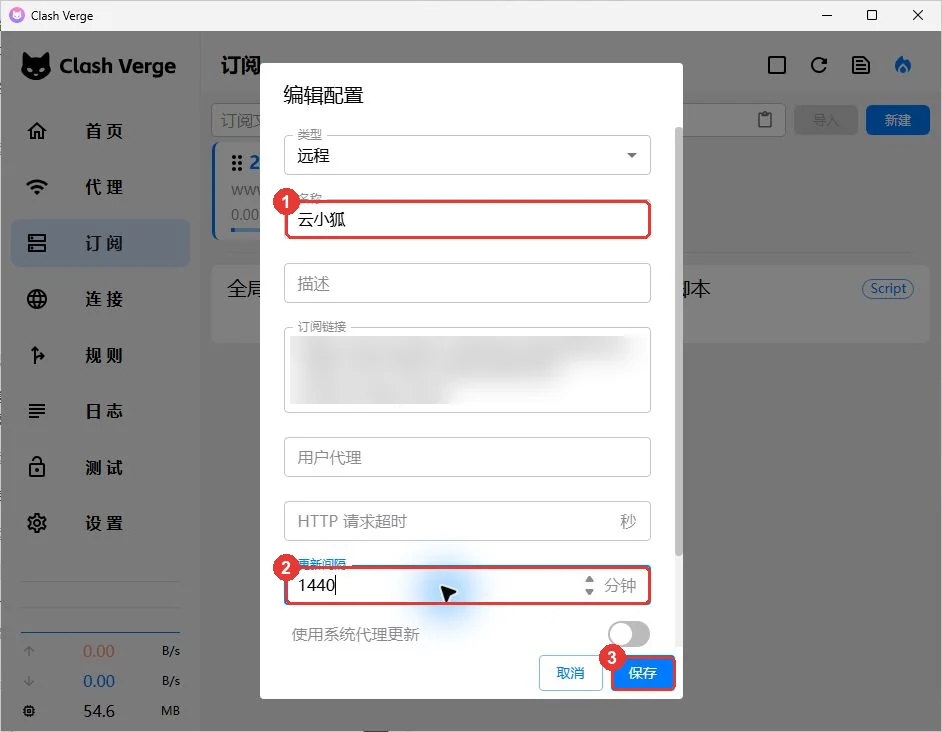
在订阅卡片上点右键,选择「编辑信息」。
① 名称改成「云小狐」,方便识别;② 「更新间隔」填 1440(分钟,即每天自动更新一次);③ 点「保存」。
更新间隔不要设得太短。节点有调整时,客户端下次自动更新就能拿到新节点,每天更新一次足够;间隔太短会频繁重新加载配置,可能造成短暂断线。
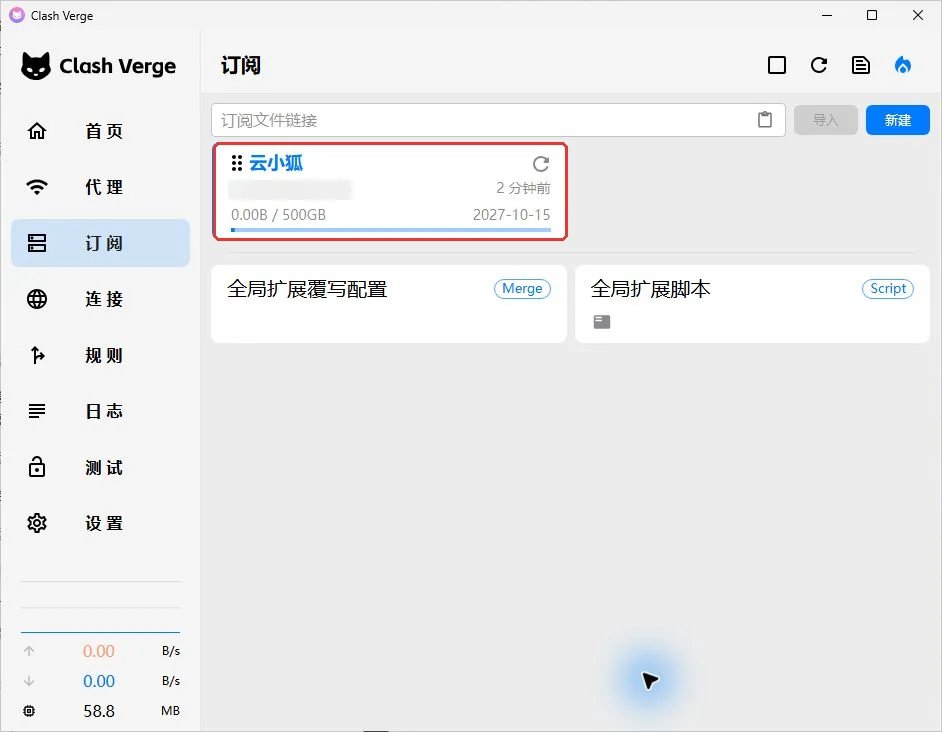
保存后卡片名称变成「云小狐」。卡片左侧出现蓝色竖条表示它是当前正在使用的配置;如果你导入了多个订阅,点一下卡片即可切换。
三、选择节点
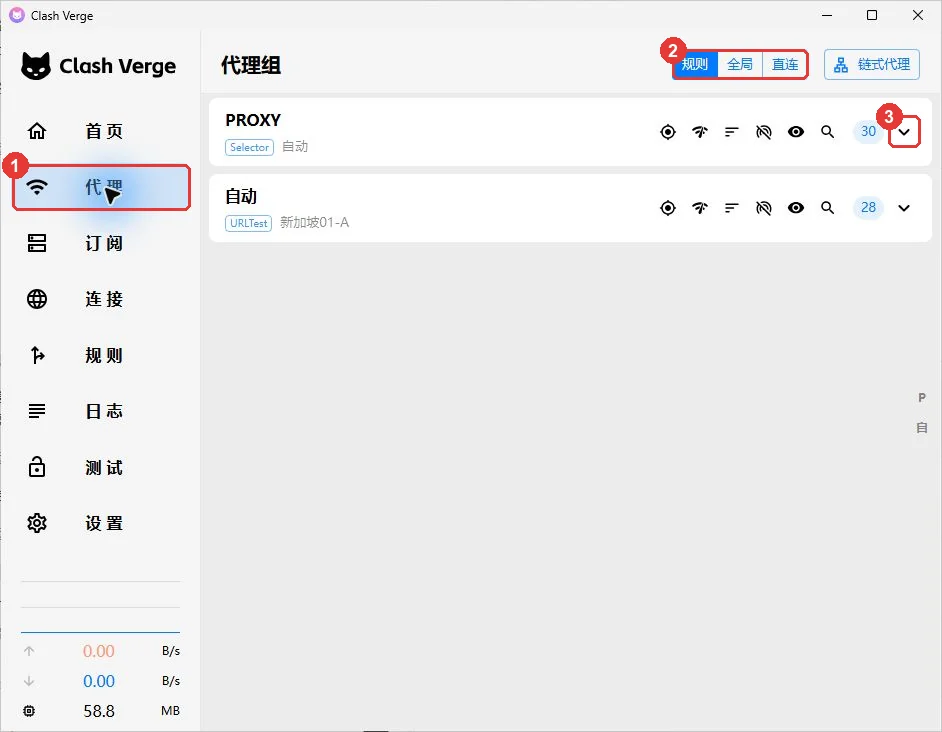
1. 打开「代理」页,确认是「规则」模式
点击左侧 ①「代理」。右上角 ② 有三个按钮:规则 / 全局 / 直连,日常使用选 规则(国内网站直连、国外网站走代理,既快又省流量)。三种模式的区别见 代理模式怎么选。
点击 PROXY 组右侧的 ③ 展开箭头,查看全部节点。
2. 测试延迟
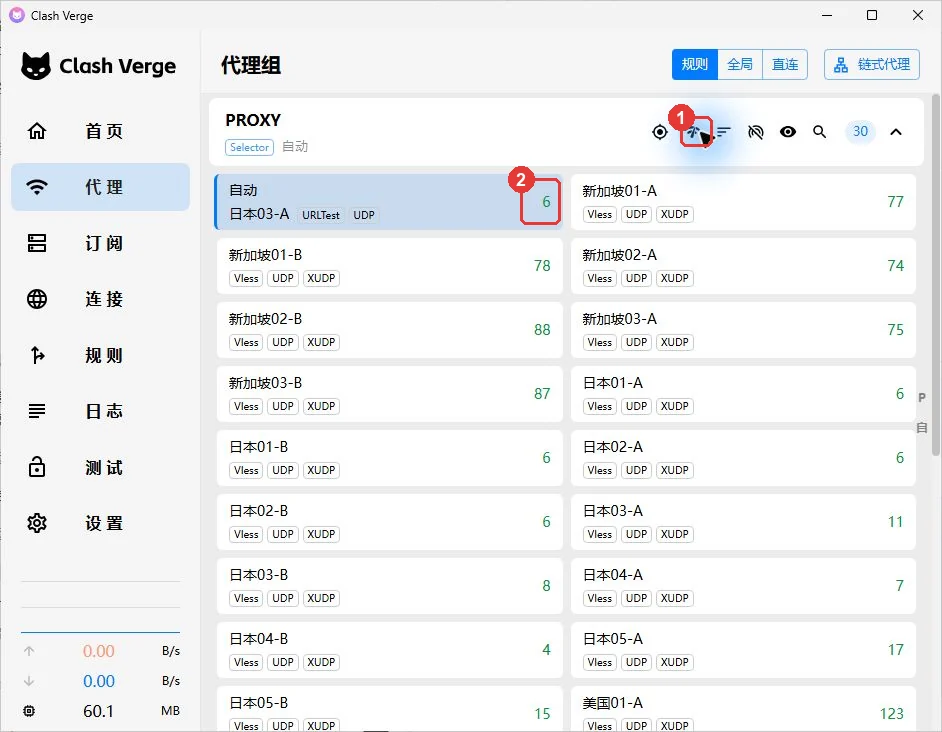
点击 ① 闪电图标,客户端会测试每个节点的延迟,每个节点右侧 ② 显示一个数字,单位是毫秒(ms)。数字越小,连接响应越快。
3. 按延迟排序
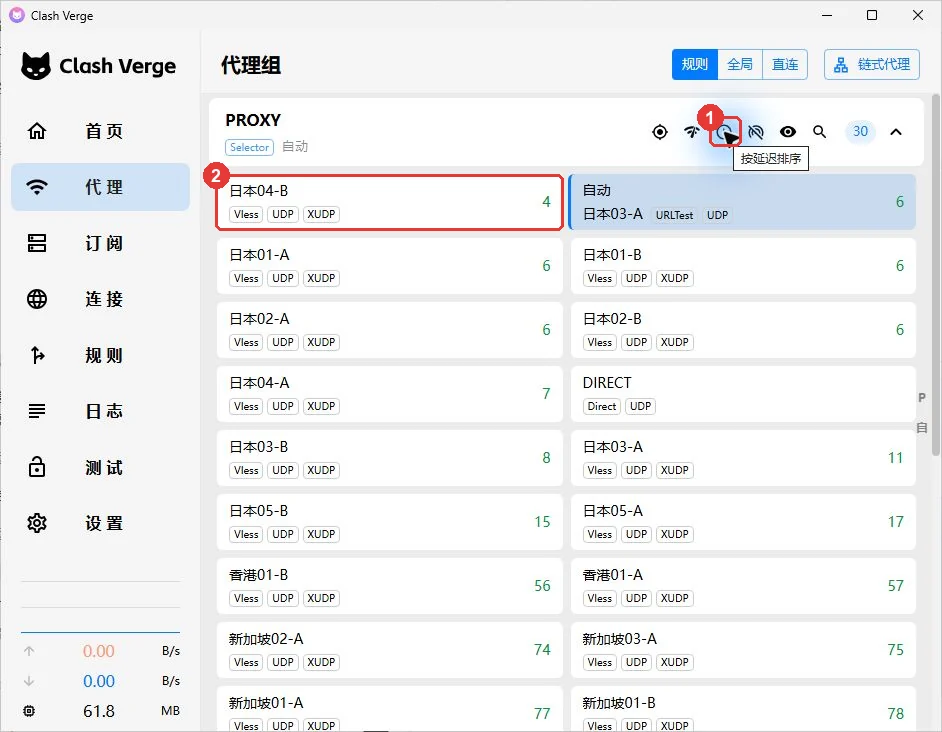
点击 ① 排序图标,选「按延迟排序」,延迟最低的节点会排到最前面 ②。
4. 选中节点
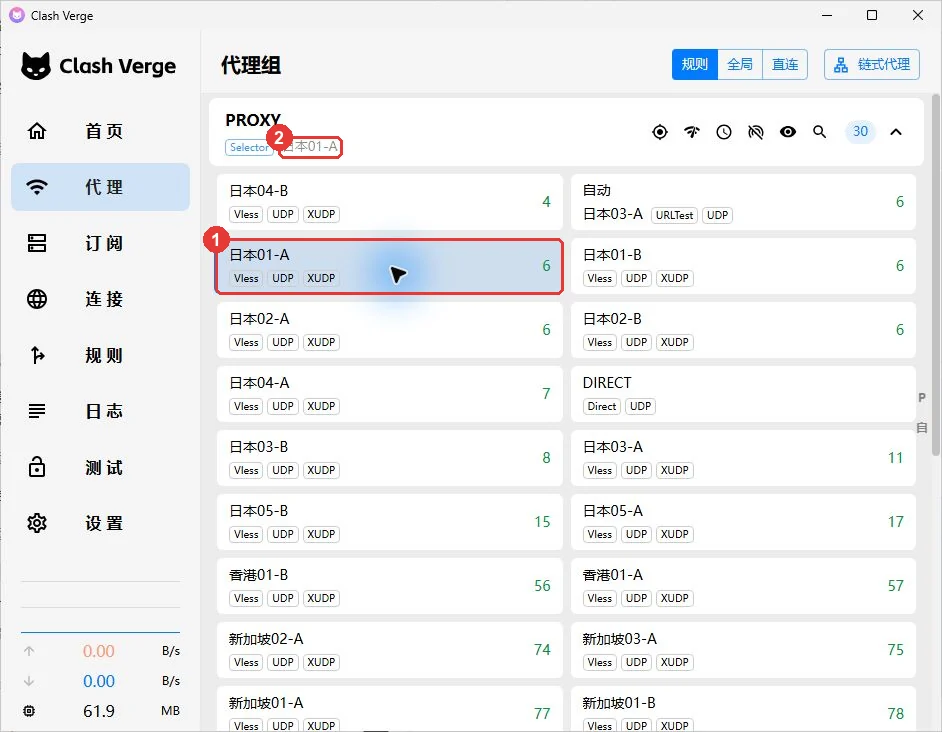
点击你想用的节点 ①,它会高亮显示,组名下方 ② 会显示当前选中的节点名。
- 不想手动选,可以直接选第一项 「自动」:它会定时测速,并自动切换到当时延迟最低的节点。
- 同一地区有 A、B 两条线路,一条不顺时换另一条。
- 节点名称前面是地区,例如「日本01-A」就是日本 1 号节点的 A 线路。
延迟和物理距离的关系、什么时候不该只看最低延迟,见 如何选择节点:延迟与物理距离。
四、开启系统代理
回到左侧「首页」:
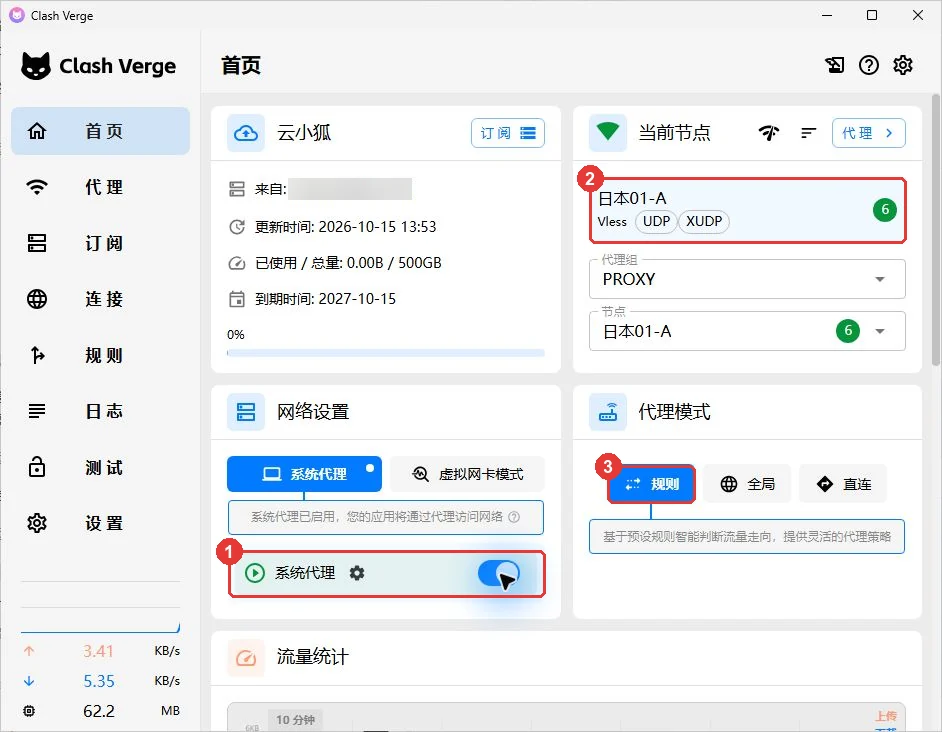
- ① 打开 「系统代理」 开关。打开后浏览器和大多数软件会自动走代理。
- ② 「当前节点」卡片显示正在使用的节点。
- ③ 「代理模式」保持 规则。
现在用浏览器打开一个境外网站试试。能正常打开就说明一切就绪。不用时关掉「系统代理」开关即可恢复直连。
五、常用设置
进入左侧「设置」:
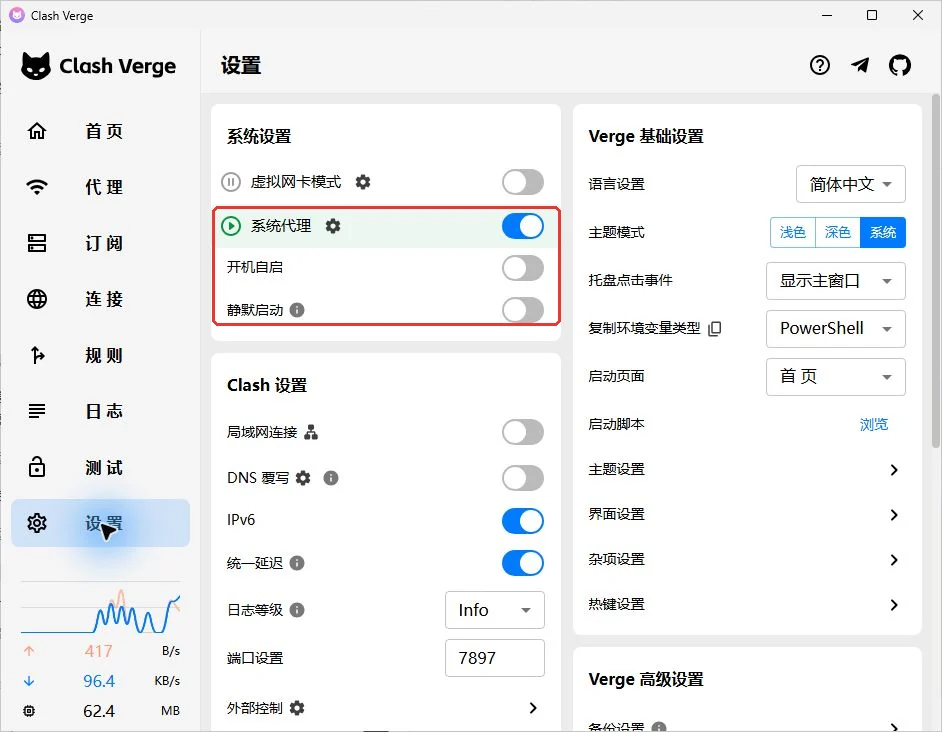
- 系统代理:和首页的开关是同一个。
- 开机自启:需要的话打开,开机后自动运行。
- 静默启动:开机自启时不弹出主窗口,只在右下角托盘显示图标。
虚拟网卡模式(TUN)
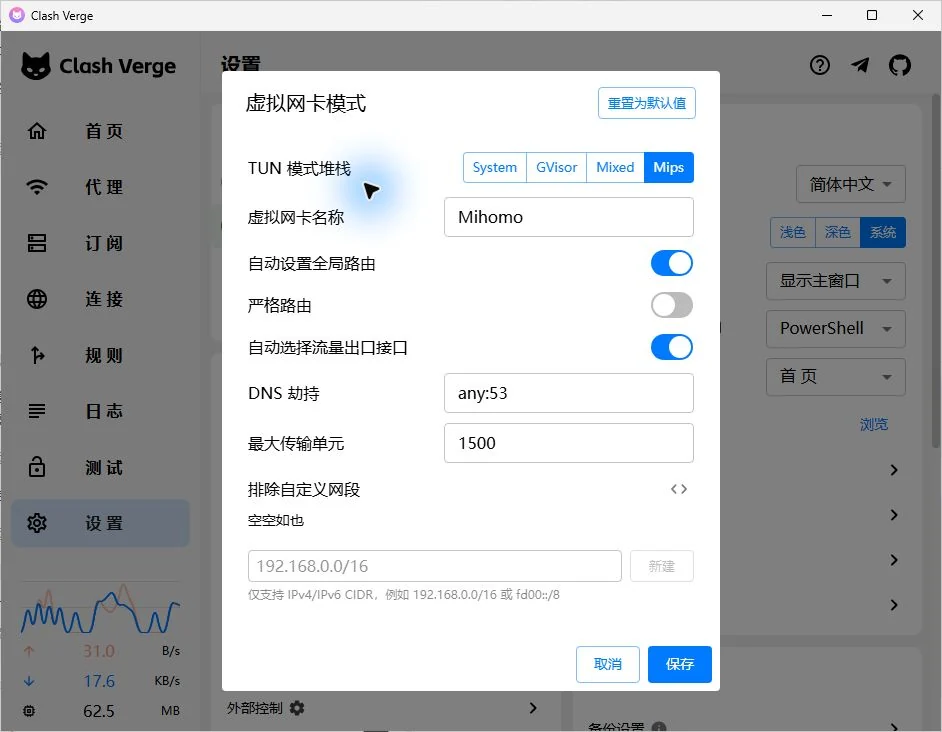
系统代理只对「遵守系统代理设置」的软件生效,浏览器、大多数聊天和办公软件都没问题。少数软件(部分游戏、命令行工具、某些客户端)不读取系统代理,这时可以打开 虚拟网卡模式,它会接管电脑的全部网络流量。
- 第一次打开时客户端会提示安装「服务模式」,按提示点击安装并允许管理员权限即可。
- 下图是虚拟网卡模式的高级设置,保持默认即可,不需要修改。
- 虚拟网卡模式和系统代理二选一就行,一般用户只开系统代理。
六、常见问题
导入订阅时提示失败或超时
确认链接完整(以 https 开头)、格式选的是 clash_meta。如果网络本身访问订阅地址不稳定,先切换网络(如手机热点)再试,或在用户中心重新复制链接。
打开了系统代理但网页打不开
- 回到「代理」页重新测延迟,换一个有数字(不是超时)的节点。
- 确认代理模式是「规则」或「全局」,不是「直连」。
- 关闭电脑上的其他代理 / VPN 软件,它们会互相冲突。
- 仍不行,按 连接问题排查 逐项检查。
关掉软件后上不了网
客户端异常退出时可能没来得及清除系统代理。重新打开 Clash Verge Rev 再关掉「系统代理」开关,或在 Windows「设置 → 网络和 Internet → 代理」里关闭「使用代理服务器」。
如何更新订阅
在「订阅」页点击卡片右上角的刷新图标即可手动更新。设置了更新间隔后也会自动更新。续费后不需要重新导入。