先给结论:如果只是日常聊天,优先使用网页版;如果需要系统级快捷入口或桌面工作流,可尝试 Windows/macOS 桌面版;手机端则使用官方 iOS/Android App。App 打不开但网页能用时,通常优先排查应用版本、设备兼容性、默认浏览器和本地网络;网页打不开但 App 能用时,优先排查浏览器 Cookie、扩展程序和网页端网络设置。
网页、桌面版和移动 App 使用的是同一类 ChatGPT 账户体系,但可用功能会受平台、应用版本、账户方案、工作区权限和地区影响,不应把某一个入口能看到的功能视为所有入口都必然提供。OpenAI 也建议在登录异常时确认原始登录方式、清理缓存与 Cookie,并查看服务状态。
一、网页版、桌面版和手机 App 有什么区别
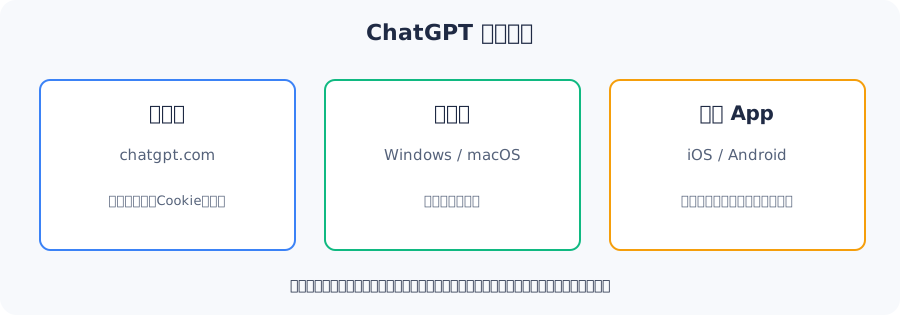
| 入口 | 适合场景 | 登录方式 | 常见限制或注意事项 |
|---|---|---|---|
| 网页版 | 临时使用、开发者调试、跨设备访问 | 邮箱与密码,或 Google、Microsoft、Apple 等登录选项 | 依赖浏览器、Cookie、JavaScript 和网页网络连接;扩展程序可能干扰登录 |
| Windows/macOS 桌面版 | 经常使用、桌面快捷访问、与本机工作流配合 | 通常仍需使用 ChatGPT 账户登录 | 需要匹配的操作系统和应用版本;macOS 官方页面列出 macOS 14 及 Apple Silicon 或 Intel 处理器要求 |
| iOS App | iPhone 或 iPad 上的移动使用 | 应使用与网页端相同的账户及原始登录方式 | 兼容性以 App Store 官方页面为准;闪退时可重启、卸载后重新下载 |
| Android App | Android 手机或平板上的移动使用 | 应使用与网页端相同的账户及原始登录方式 | 应从 Google Play 安装由 OpenAI 发布的官方应用;登录异常时需检查 Google Play 和默认浏览器 |
OpenAI 目前将新的桌面应用描述为同时提供 Chat、Work 和 Codex 的桌面体验,并说明 macOS 和 Windows 均有对应应用;macOS 页面列出的系统要求为 macOS 14,以及 Apple Silicon(M1 或更高版本)或 Intel 处理器。具体功能仍可能随版本、账户和地区变化。
移动端的最低系统要求应以 App Store 或 Google Play 中官方 ChatGPT 应用页面为准。Android 官方帮助页还提醒,应用登录会尝试调用 Chrome 或 Brave;如果设备未安装可用浏览器,可能出现登录错误,并建议将 Google Chrome 设为默认浏览器。
二、应该优先用哪个入口
- 只想确认服务是否可用:先打开网页版。网页版无需安装应用,最适合判断问题是账户、设备还是 App 本身。
- 网页能打开但经常使用:再安装官方 Windows/macOS 桌面版,减少重复打开浏览器的步骤。
- 手机使用:从 App Store 或 Google Play 搜索官方 ChatGPT 应用,确认发布者为 OpenAI。
- 开发者或需要排查请求:优先使用网页版,并配合浏览器开发者工具、命令行和状态页判断 DNS、TLS、HTTP 状态码或登录会话问题。
- 需要调整网络与地区设置(可参考节点选择与延迟教程):选择官方支持地区的节点,如美国、日本、新加坡,先重新连接,再分别测试网页版和 App;确认所在地区属于 OpenAI 支持范围。相关支持地区信息以 OpenAI 官方列表为准。
三、打不开时的分步骤排查
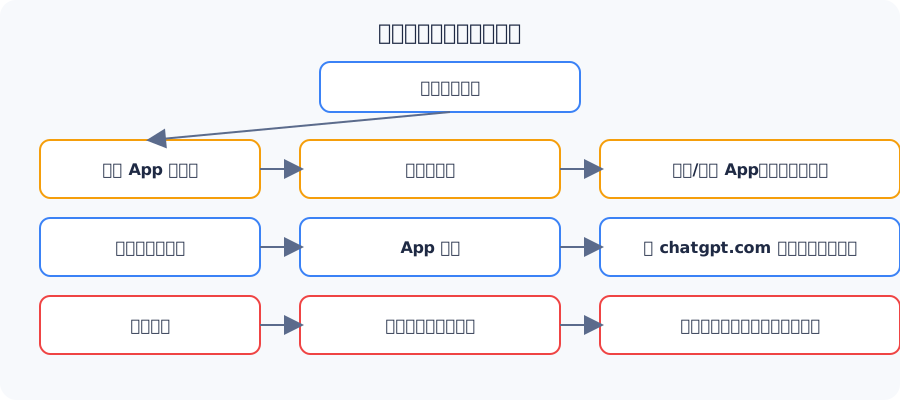
步骤 1:先判断是不是服务端问题
- 打开 OpenAI 状态页,查看 ChatGPT、Login 等组件是否存在故障或维护。
- 如果状态页显示大范围异常,先等待服务恢复,不要反复卸载或更改账户登录方式。
- 如果状态页正常,再继续排查本地浏览器、应用、设备和网络。状态页显示的是聚合可用性,个人账户、方案、模型或功能的实际体验可能不同。
步骤 2:确认入口和账户
- 网页版访问 chatgpt.com/auth/login,使用注册时的原始方式尝试登录。
- 如果最初使用 Google、Microsoft 或 Apple 注册,优先继续使用同一个提供商登录;使用不同方式可能进入另一个账户,或者出现“身份验证方法错误”。
- 如果使用 Apple 登录时启用了“隐藏我的邮箱”,继续使用同一个 Apple ID 登录,不要直接改用个人邮箱。
- 在网页端退出登录前,可进入账户设置确认当前账户邮箱,避免把订阅或历史记录误认为丢失。
步骤 3:网页打不开或验证循环
- 使用无痕窗口重新打开网页,暂时停用广告拦截、隐私保护、脚本拦截和 Cookie 管理扩展。
- 允许
chatgpt.com、openai.com和auth.openai.com使用 Cookie 与 JavaScript。 - 清理相关站点的缓存和 Cookie,然后完全关闭浏览器并重新打开。
- 从公司、学校或受管理网络切换到个人网络或移动数据,判断是否为网络策略、URL 过滤或 Cookie 检查造成。
- 企业网络管理员可检查是否允许
*.auth.openai.com、*.chatgpt.com和*.ct.sendgrid.net等 OpenAI 域名。
步骤 4:App 打不开、闪退或登录失败
- 确认从官方商店安装应用,并更新到商店提供的最新版本。
- 检查设备日期、时间和时区是否自动设置;错误的系统时间可能影响身份验证。
- 在 iPhone 或 iPad 上先强制退出并重新打开;仍然闪退时,可卸载后从 App Store 重新下载。OpenAI 建议向支持团队提供设备型号、系统语言、键盘或辅助功能设置,以及发生问题的网络环境。
- 在 Android 上更新 Google Play 商店,确认 Chrome 或 Brave 已安装,并尝试将 Chrome 设为默认浏览器。
- 暂时切换 Wi-Fi 与移动数据。如果只有某一种网络失败,优先检查该网络的 DNS、内容过滤、代理或安全软件。
- 确认 App 使用的是与网页版相同的账户和登录方式;不要因为 App 登录失败就重复注册新账户。
步骤 5:用命令行测试网络连通性
以下命令只用于基础诊断,不代表某个节点一定适合长期使用。先连接当前网络与地区设置,再分别运行对应系统的命令。
Windows PowerShell(可参考Windows 使用教程):
curl.exe -I --max-time 15 https://chatgpt.com/; curl.exe -s --max-time 15 https://ipinfo.io/json; Test-NetConnection chatgpt.com -Port 443macOS/Linux 终端(macOS 用户可参考macOS 使用教程):
curl -I --max-time 15 https://chatgpt.com/; curl -s --max-time 15 https://ipinfo.io/json; nc -vz -w 10 chatgpt.com 443输出可按以下方式理解:HTTP/2 200 或其他正常 HTTP 响应,通常表示 HTTPS 请求已到达目标站点;若出现超时、无法解析主机名或连接被拒绝,优先检查 DNS、网络策略、节点连接和本机安全软件。ipinfo.io/json 返回的 country、region、city 和 org 可用于核对当前出口 IP 的大致登记地区,但 IP 地理信息并非精确定位,也不等同于 OpenAI 对地区支持的最终判断。Test-NetConnection 或 nc 显示 TCP 443 成功,只说明端口层面可建立连接,不能保证登录、验证码或聊天请求一定正常。
四、常见报错如何处理
| 报错或现象 | 优先处理方式 |
|---|---|
| “身份验证方法错误”或“已有用户使用此电子邮件” | 回忆首次注册方式,分别尝试邮箱密码、Google、Microsoft 或 Apple;优先选择最初使用的方式。 |
| “正在检查你的浏览器”反复循环 | 允许 Cookie 和 JavaScript,停用拦截扩展,使用无痕窗口或其他网络,并检查相关 OpenAI 域名是否被网络策略拦截。 |
| App 显示“出了点问题” | 更新应用、更新 Google Play 或检查默认浏览器;同时切换 Wi-Fi 与移动数据。 |
| 网页能用,App 不能用 | 优先排查应用版本、系统兼容性、默认浏览器、应用缓存和移动网络权限。 |
| App 能用,网页不能用 | 优先排查浏览器缓存、Cookie、JavaScript、扩展程序、公司网络策略和 DNS。 |
| 登录后看不到原来的订阅或历史记录 | 检查是否误用了不同邮箱或不同登录提供商;不同登录方式可能对应不同账户。 |
五、给开发者的快速判断方法
- 先用浏览器无痕窗口访问登录页,排除已有 Cookie 和扩展程序影响。
- 再用命令行测试 DNS、TCP 443 和 HTTPS 响应,区分“无法解析”“无法建立连接”和“应用层返回错误”。
- 记录发生问题的准确时间、设备、操作系统、网络类型、出口 IP 登记地区、应用版本和完整错误文本。
- 如果只在公司或学校网络失败,请让管理员检查 OpenAI 官方网络建议中的域名和 URL 过滤策略。
- 如果多个设备和网络都失败,同时状态页出现异常,优先等待服务端恢复;如果只有一个设备失败,则重点检查本机应用或浏览器配置。
排查时不要在聊天、工单或截图中公开密码、一次性验证码、完整 Cookie、访问令牌或支付信息。
还没有稳定线路?可以看看云小狐套餐页,客户端可在快速开始里下载。
本文仅提供网络排查参考,请在遵守所在地法律与各服务条款的前提下使用。
常见问题
1. 网页版和手机 App 的聊天记录会自动同步吗?
在登录同一个 ChatGPT 账户的前提下,通常可以在不同入口访问账户中的聊天内容;但具体显示、同步状态和功能可用性会受账户、网络、版本和服务状态影响。若内容不一致,先确认邮箱和登录提供商完全相同,再刷新或重新登录。
2. 为什么网页版能登录,App 却提示登录失败?
常见原因包括 App 版本过旧、设备系统或商店组件不兼容、Android 默认浏览器配置异常、移动网络策略不同,以及 App 使用了不同的登录方式。先更新应用和系统组件,再切换网络并确认原始登录方式。
3. 为什么 App 能用,网页版却一直验证?
网页版更依赖浏览器 Cookie、JavaScript 和扩展程序。建议使用无痕窗口、允许相关站点 Cookie、停用拦截扩展、清除站点数据,并尝试其他浏览器或网络。
4. 可以通过更换网络与地区设置解决所有登录问题吗?
不能保证。更换网络只能帮助判断问题是否来自 DNS、网络策略或出口 IP;账户登录方式、应用版本、设备兼容性和服务端状态仍需分别检查。若需要调整地区设置,选择官方支持地区的节点,如美国、日本、新加坡,再重新测试。
5. 什么时候应该联系 OpenAI 支持?
如果状态页正常,且你已尝试正确登录方式、无痕窗口、其他浏览器或网络、应用更新和重新安装,问题仍持续,可以联系 OpenAI 支持。准备好错误截图、发生时间、设备型号、系统版本、应用版本和复现步骤,但不要提交密码或验证码。