这是一份公开的实测报告。我们用一个普通的云小狐订阅,在 Windows 电脑上用 Clash Verge Rev 把全部节点逐个测了一遍:有多少节点、分布在哪些国家和地区、每个节点延迟多少、下载和上传能跑多快、常用的 AI 和流媒体能不能用。所有数字都来自真实测试,截图只遮住了订阅地址和出口 IP,其余内容保持原样。
一、测试环境
| 项目 | 说明 |
|---|---|
| 测试日期 | 2026 年 10 月 16 日 |
| 测试地点 | 广东深圳(测试电脑所在地) |
| 本地宽带 | 不开代理直连约 790 Mbps 下载、1155 Mbps 上传 |
| 客户端 | Clash Verge Rev(Windows 版) |
| 订阅 | 云小狐普通用户订阅,导入方式与教程完全相同 |
| 测速工具 | 客户端自带延迟测试、Netflix 的 fast.com、多线程下载测试 |
测试电脑放在广东深圳特别线路,所以日本节点的延迟特别低。你在别的地方使用,数字会不一样,但「离得越近延迟越低」的规律不变。后面第六节会告诉你怎么换算到自己的情况。
二、节点数量和地区分布
本次测试的订阅一共包含 28 个节点,覆盖 5 个国家和地区:日本 10 个、美国 8 个、新加坡 6 个、香港 2 个、英国 2 个。
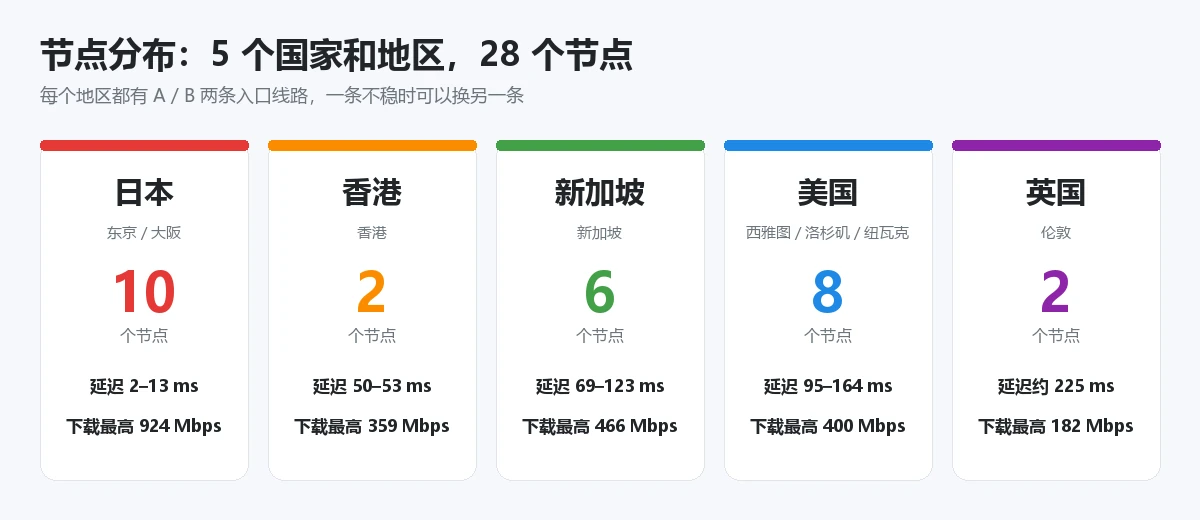
几个要点:
- 每个地区都有 A、B 两条入口线路。 比如「日本01-A」和「日本01-B」出口在同一个地方,但走的入口不同。一条在你那里不顺时,换同编号的另一条通常就好了。
- 全部节点使用 VLESS + Reality 协议,并支持 UDP。 这是目前抗干扰能力最强的一类协议,语音通话、游戏这类需要 UDP 的应用也能正常用。
- 实际机房位置:日本是东京和大阪(日本05 在大阪),美国有西雅图、洛杉矶和东海岸的纽瓦克,新加坡、香港、英国伦敦各一处。
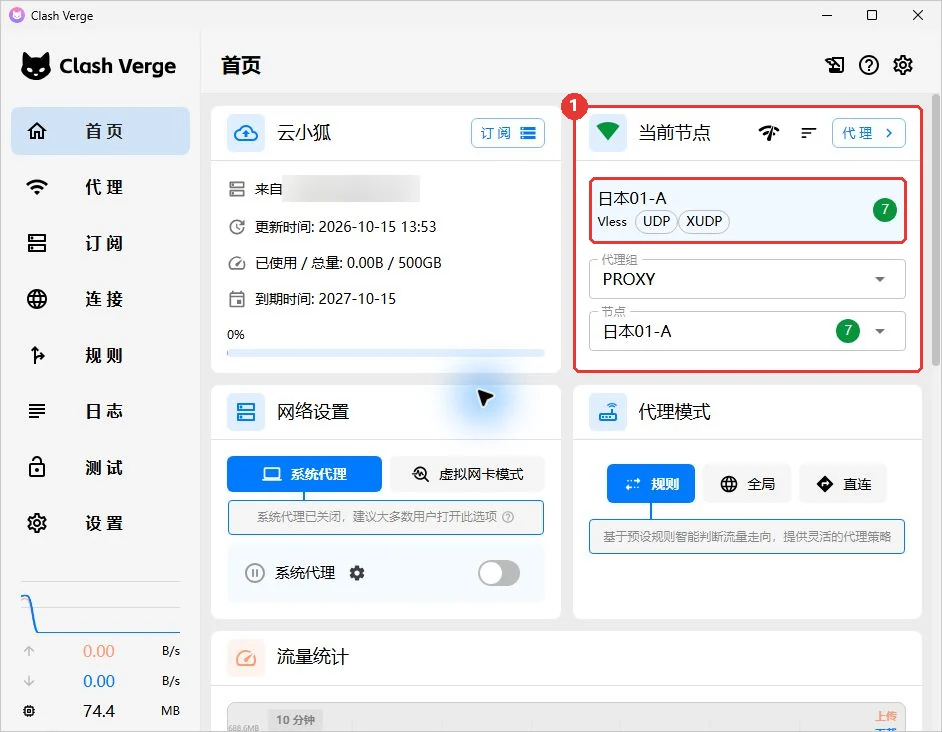
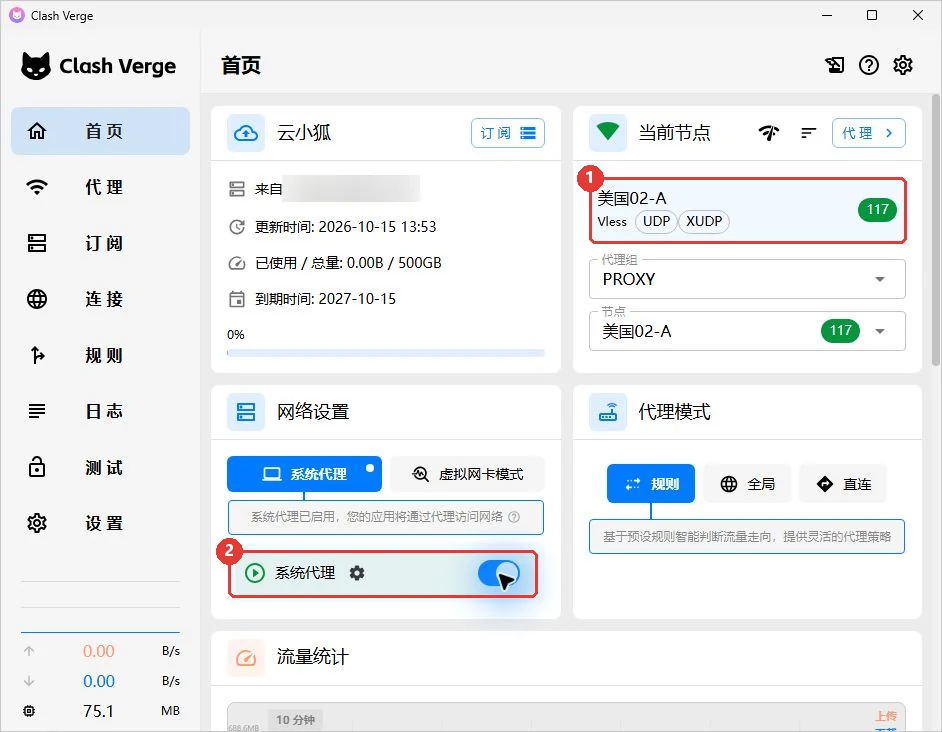
导入订阅后,Clash Verge Rev 首页会显示当前使用的节点:
三、延迟实测
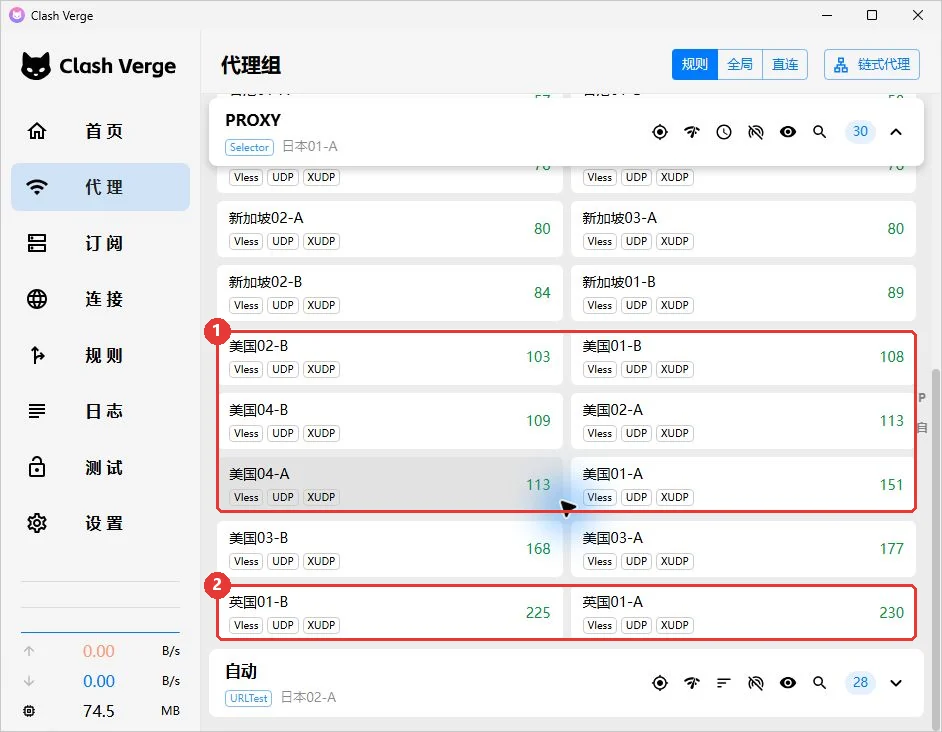
在 Clash Verge Rev 的「代理」页面点击测速按钮(闪电图标),客户端会对所有节点测一次延迟,并可以按延迟从低到高排序。下面三张是测速后的原始界面截图:
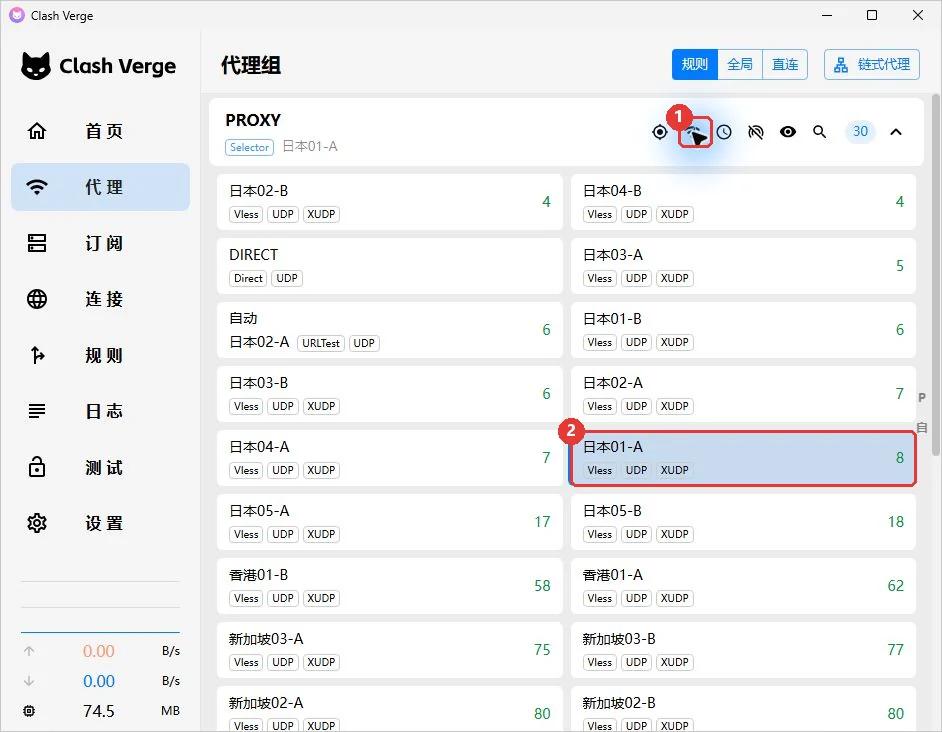
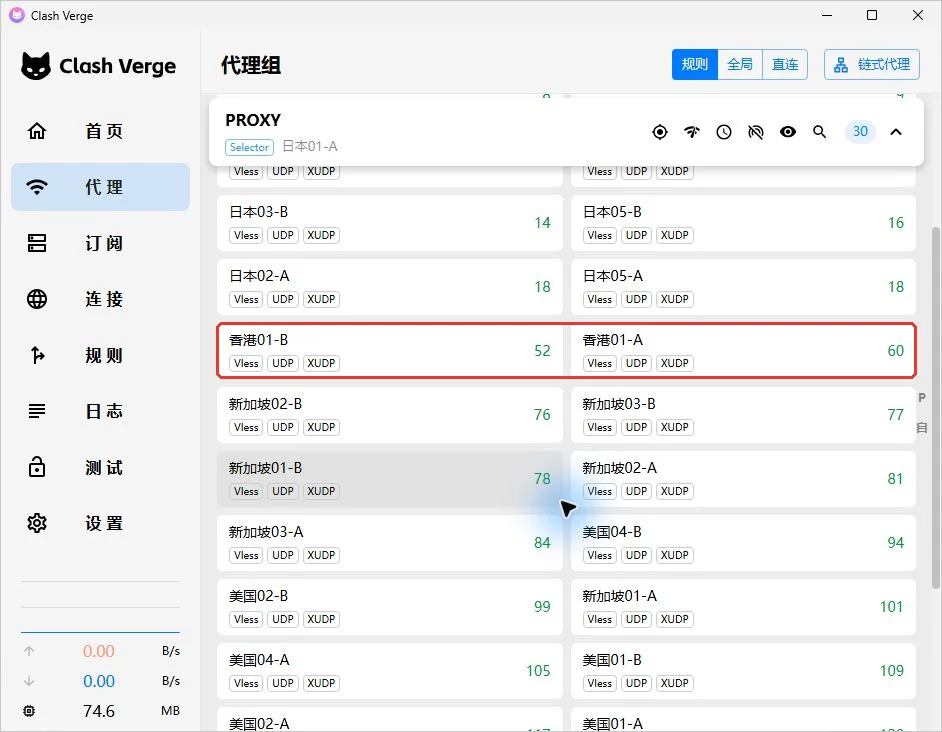
客户端单次测速会有几毫秒的波动,所以我们又对每个节点连续测了 5 次,取中间值,画成下面这张图:
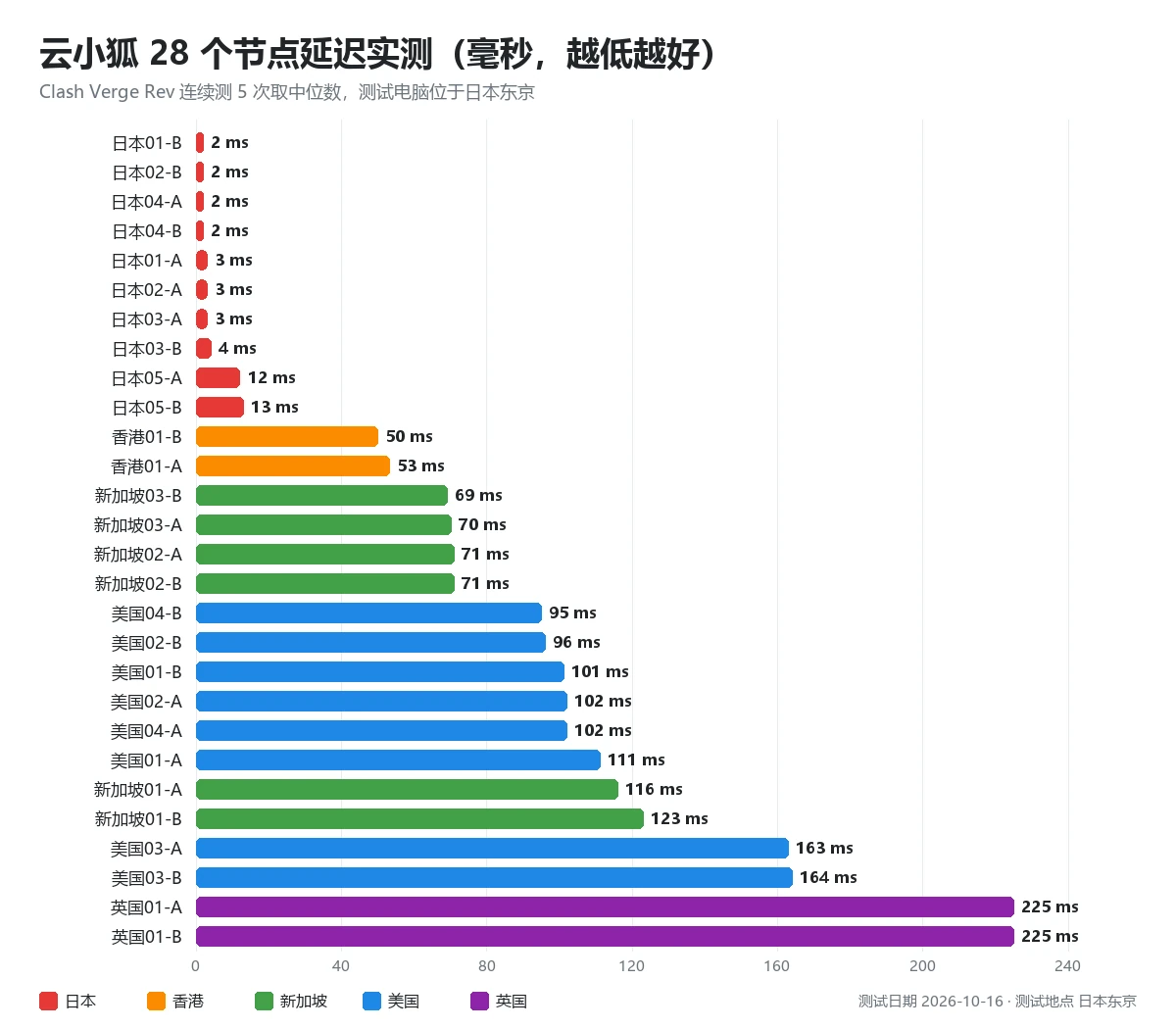
按地区汇总:
| 地区 | 节点数 | 延迟(ms) | 机房位置 |
|---|---|---|---|
| 日本 | 10 | 2~4(大阪 12~13) | 东京、大阪 |
| 香港 | 2 | 50~53 | 香港 |
| 新加坡 | 6 | 69~71(01 号 116~123) | 新加坡 |
| 美国 | 8 | 95~111(纽瓦克 163~164) | 西雅图、洛杉矶、纽瓦克 |
| 英国 | 2 | 约 225 | 伦敦 |
同一地区的节点延迟非常整齐,A、B 两条线路之间只差几毫秒,说明线路本身没有绕路。美国内部 95ms 和 164ms 的差别来自东西海岸的距离:西雅图、洛杉矶离亚洲近,纽瓦克在美国东海岸,要多跨一整个北美大陆。
四、速度实测
1. 全部节点下载速度
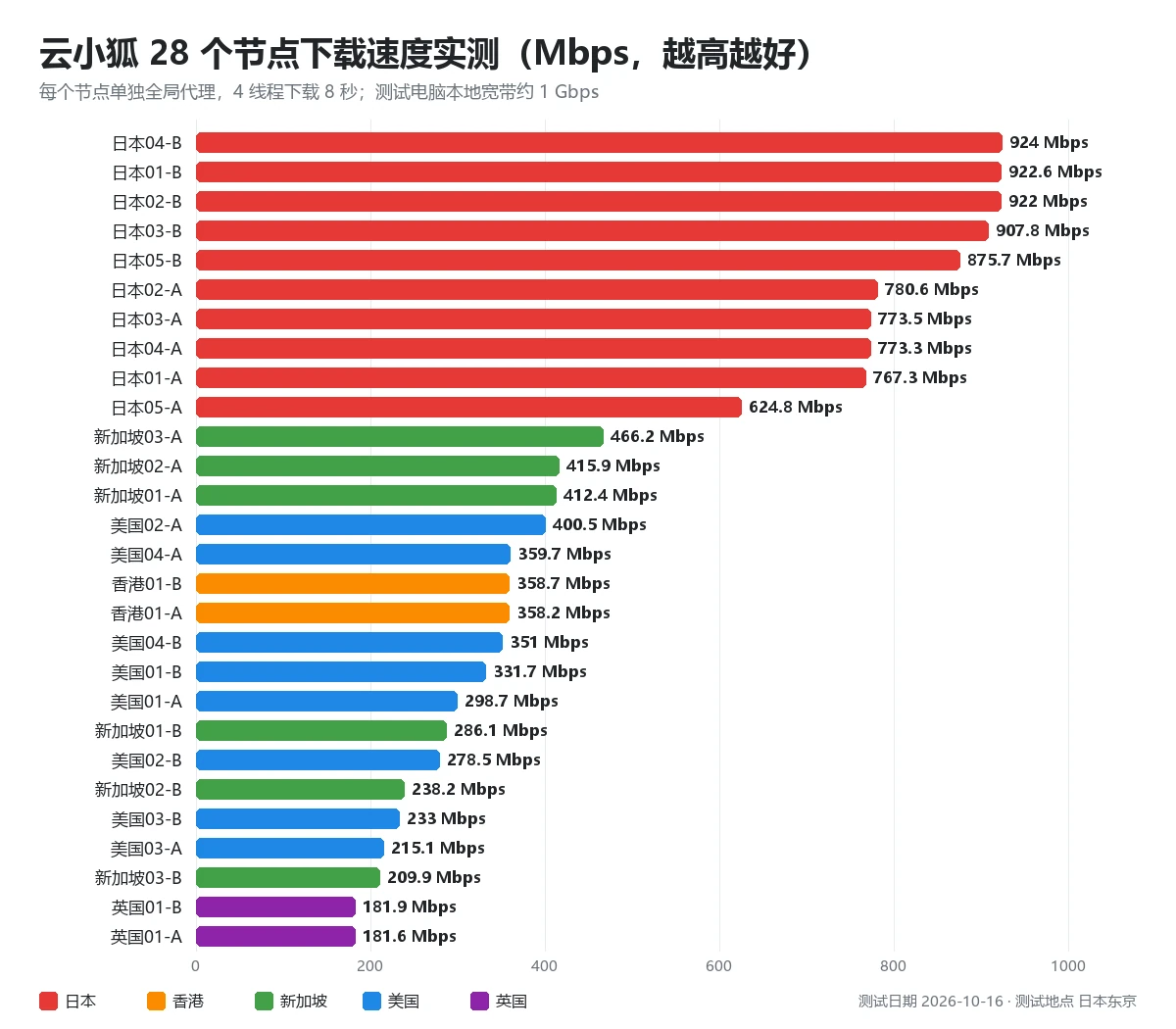
我们让电脑每次只走一个节点,用 4 个线程同时下载 8 秒,记录平均速度。测试电脑本地宽带上限约 1 Gbps,日本节点基本跑满了这条宽带。
| 节点 | 延迟 | 下载 | 上传 |
|---|---|---|---|
| 日本01-A | 3 ms | 767 Mbps | 376 Mbps |
| 日本01-B | 2 ms | 923 Mbps | 413 Mbps |
| 日本02-A | 3 ms | 781 Mbps | 551 Mbps |
| 日本02-B | 2 ms | 922 Mbps | 546 Mbps |
| 日本03-A | 3 ms | 774 Mbps | 433 Mbps |
| 日本03-B | 4 ms | 908 Mbps | 401 Mbps |
| 日本04-A | 2 ms | 773 Mbps | 545 Mbps |
| 日本04-B | 2 ms | 924 Mbps | 423 Mbps |
| 日本05-A(大阪) | 12 ms | 625 Mbps | 524 Mbps |
| 日本05-B(大阪) | 13 ms | 876 Mbps | 447 Mbps |
| 香港01-A | 53 ms | 358 Mbps | 155 Mbps |
| 香港01-B | 50 ms | 359 Mbps | 194 Mbps |
| 新加坡01-A | 116 ms | 412 Mbps | 193 Mbps |
| 新加坡01-B | 123 ms | 286 Mbps | 186 Mbps |
| 新加坡02-A | 71 ms | 416 Mbps | 180 Mbps |
| 新加坡02-B | 71 ms | 238 Mbps | 192 Mbps |
| 新加坡03-A | 70 ms | 466 Mbps | 192 Mbps |
| 新加坡03-B | 69 ms | 210 Mbps | 174 Mbps |
| 美国01-A(洛杉矶) | 111 ms | 299 Mbps | 135 Mbps |
| 美国01-B(洛杉矶) | 101 ms | 332 Mbps | 128 Mbps |
| 美国02-A(西雅图) | 102 ms | 401 Mbps | 141 Mbps |
| 美国02-B(西雅图) | 96 ms | 279 Mbps | 165 Mbps |
| 美国03-A(纽瓦克) | 163 ms | 215 Mbps | 93 Mbps |
| 美国03-B(纽瓦克) | 164 ms | 233 Mbps | 95 Mbps |
| 美国04-A(西雅图) | 102 ms | 360 Mbps | 150 Mbps |
| 美国04-B(西雅图) | 95 ms | 351 Mbps | 150 Mbps |
| 英国01-A(伦敦) | 225 ms | 182 Mbps | 72 Mbps |
| 英国01-B(伦敦) | 225 ms | 182 Mbps | 73 Mbps |
下载测试的服务器在深圳,所以离深圳越远的节点,单次下载受距离影响越大。即使是最远的英国节点,也有 180 Mbps 左右,看 4K 视频(约 25 Mbps)绰绰有余。
2. fast.com 测速截图
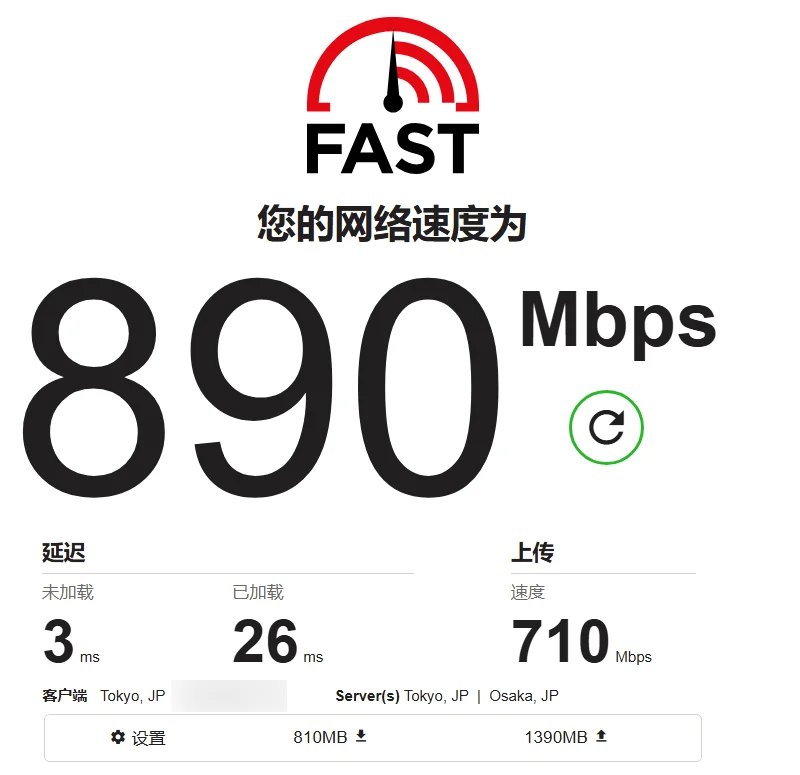
fast.com 是 Netflix 官方的测速网站,会就近连接 Netflix 的视频服务器,最接近看视频时的真实体验。我们在每个地区各挑一个节点,切到全局模式后打开 fast.com:
日本节点:下载 890 Mbps,上传 710 Mbps,空载延迟 3 ms
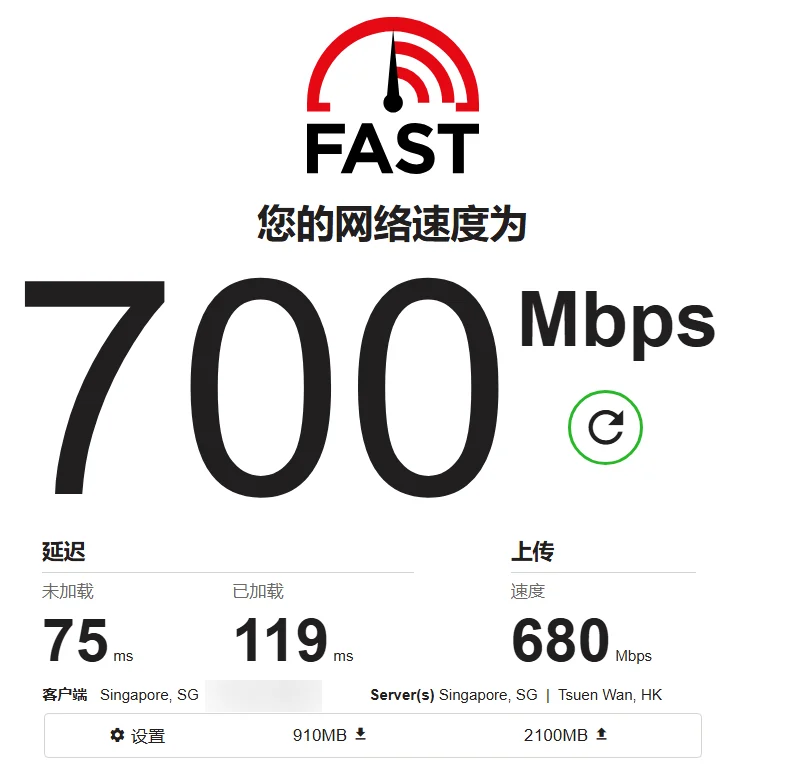
新加坡节点:下载 700 Mbps,上传 680 Mbps
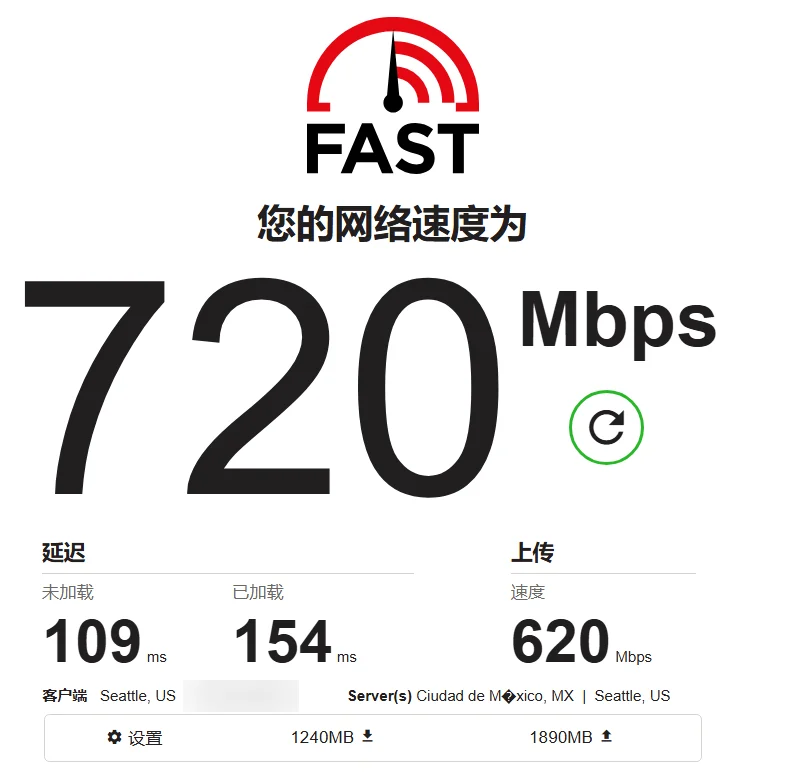
美国西雅图节点:下载 720 Mbps,上传 620 Mbps
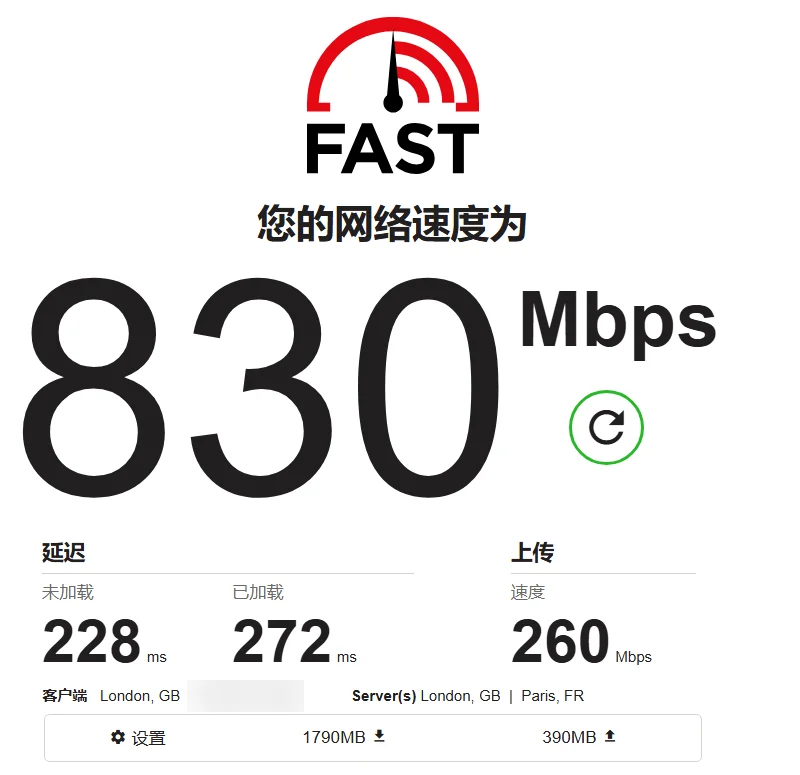
英国伦敦节点:下载 830 Mbps,上传 260 Mbps
香港节点:下载 510 Mbps,上传 340 Mbps
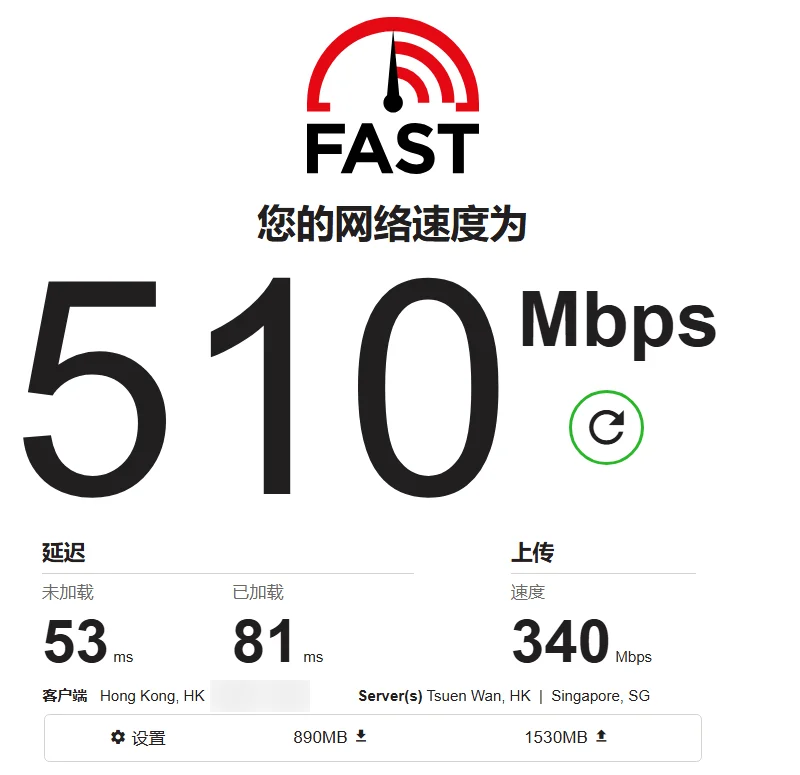
fast.com 的结果普遍比上面的下载表格更高,因为它会自动连到节点所在地附近的视频服务器,数据只需走「节点到附近服务器」这一小段。这也说明:节点本身的出口带宽很充足,远距离节点速度较低主要是距离造成的。
| 地区 | fast.com 下载 | fast.com 上传 | 空载延迟 | 满载延迟 |
|---|---|---|---|---|
| 日本 | 890 Mbps | 710 Mbps | 3 ms | 26 ms |
| 新加坡 | 700 Mbps | 680 Mbps | 75 ms | 119 ms |
| 美国(西雅图) | 720 Mbps | 620 Mbps | 109 ms | 154 ms |
| 英国(伦敦) | 830 Mbps | 260 Mbps | 228 ms | 272 ms |
| 香港 | 510 Mbps | 340 Mbps | 53 ms | 81 ms |
五、AI 工具和流媒体能不能用
Clash Verge Rev 自带「测试」页面,可以一键检测常用服务能否访问。下面是日本节点的检测结果:
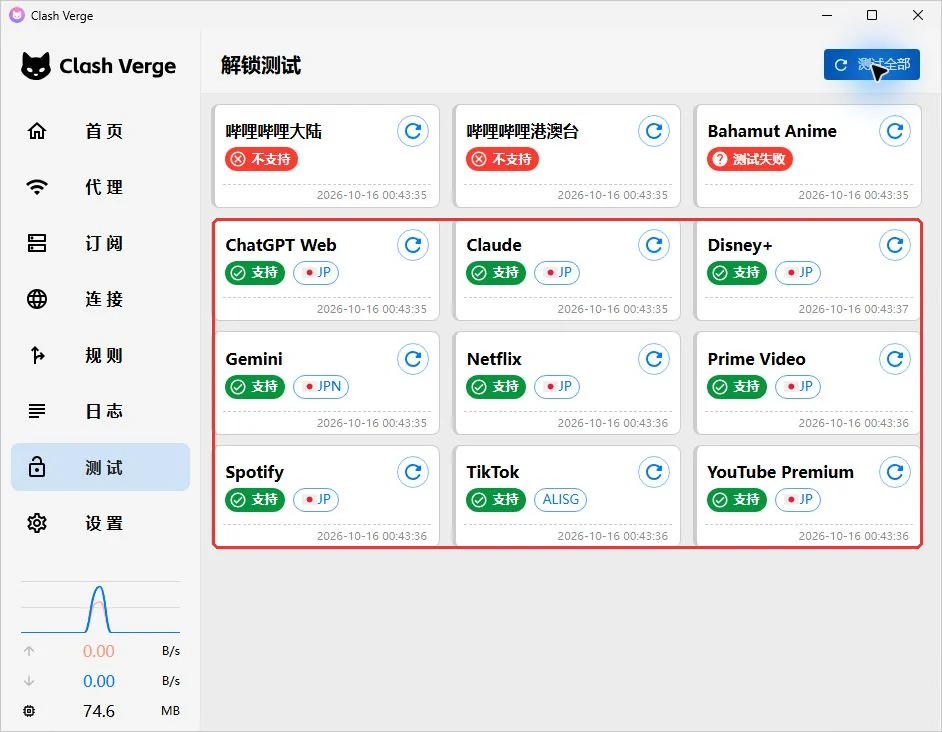
| 服务 | 日本节点结果 |
|---|---|
| ChatGPT、Claude、Gemini | 支持 |
| Netflix、Disney+、Prime Video | 支持(日本区) |
| YouTube Premium、Spotify | 支持 |
| TikTok | 支持 |
| 哔哩哔哩大陆、港澳台 | 不支持(这两项需要对应地区的 IP,日本节点本来就不适用) |
想看哪个国家的内容库,就选哪个地区的节点。比如美区 Netflix 选美国节点,日区选日本节点。
六、你在自己那里会测到多少
测试电脑在深圳,所以日本节点只有几毫秒。换到别的地方,就按「离你的距离」去估算:
- 在中国大陆或东亚使用:香港、日本通常最近,一般在 30~80 ms;新加坡稍远;美国、英国最远。
- 在东南亚使用:新加坡最近,其次是香港和日本。
- 在北美使用:美国西海岸(西雅图、洛杉矶)最近,东海岸次之。
- 在欧洲使用:英国最近。
光在光纤里每 100 公里往返约 1 ms,再加上线路绕行,实际延迟通常是理论值的 1.5~2.5 倍。所以延迟数字基本就代表你和节点机房之间的距离。详细原理可以看《节点怎么选:看懂延迟和物理距离》。
七、根据测试结果怎么选节点
- 日常上网、用 AI:在客户端里点一次测速,按延迟排序,选最上面那个地区的节点。
- 看 Netflix、YouTube 等视频:延迟 200 ms 以内都很流畅,主要看你想要哪个地区的内容库。
- 玩游戏、语音通话:选延迟最低、并且多测几次都稳定的节点。
- 某个节点突然变慢:先换同编号的另一条线路(A 换 B),再换同地区的其他编号。
- 大文件下载:选离下载服务器近的节点。比如从美国网站下载,选美国节点通常更快。
八、自己动手测一遍
想在自己那里复现这些测试,按下面步骤做:
- 按《Windows 使用教程》安装 Clash Verge Rev 并导入订阅(其他系统见下载页)。
- 打开「代理」页,点闪电图标测速,再点排序按钮按延迟排序。
- 选中一个节点,打开「系统代理」,浏览器访问 fast.com 看速度。
- 打开「测试」页,点「测试全部」,查看 AI 和流媒体的解锁情况。
截图或分享测速结果时,请记得遮住订阅地址和页面上显示的 IP。订阅地址等于你的账号钥匙,泄露后别人可以直接使用你的流量;如果不小心泄露,可以在用户中心一键轮换订阅链接。
还没有订阅?可以先看看套餐与价格,按自己的流量需求选择。