Shadowrocket(小火箭)是 iPhone / iPad 上最常用的代理客户端,界面简单、稳定。它是付费 App,在美区 App Store 售价 2.99 美元,中国大陆 App Store 没有上架,需要用其他地区的 Apple ID 下载。截图中的节点和订阅地址已打码。
一、下载安装
- App Store 链接:Shadowrocket(美区)
- 开发者:Shadow Launch Technology Limited,图标是蓝底白色火箭。注意认准开发者,App Store 里有很多名字相似的仿冒应用。
- 没有境外 Apple ID 的,看 iOS 客户端下载与 Apple ID:可以自己注册,也可以用已购买过 Shadowrocket 的共享账号下载(务必先看那篇文章开头的警告)。
二、导入订阅
方法 1:一键导入(推荐)
- 用 iPhone 上的 Safari 登录云小狐 用户中心,在「我的订阅」里点「查看详情」。
- 在「一键导入到 App」里点 「导入到 Shadowrocket」,在弹窗里选「打开」,Shadowrocket 会自动添加订阅。
如果点了没反应,链接已经自动复制,按方法 2 手动添加。
方法 2:手动添加
先在订阅详情页把格式选为 v2rayn,点「复制」。
1. 添加订阅
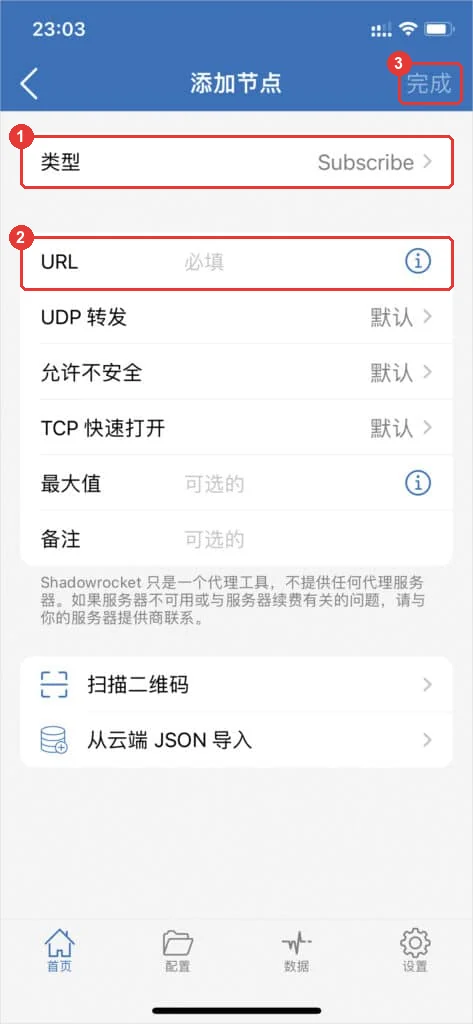
打开 Shadowrocket,点右上角 「+」:① 「类型」选 Subscribe;② 「URL」粘贴订阅链接;「备注」可以填「云小狐」;③ 点右上角 「完成」。
2. 展开节点列表
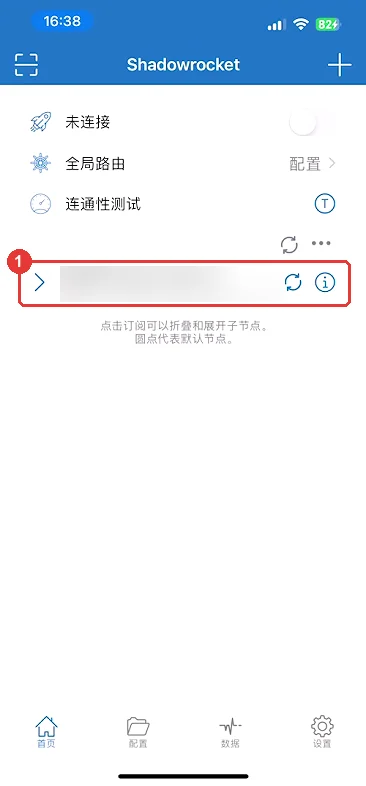
首页出现一条订阅 ①,点一下左边的箭头展开,就能看到所有节点。
三、测速并选择节点
1. 连通性测试
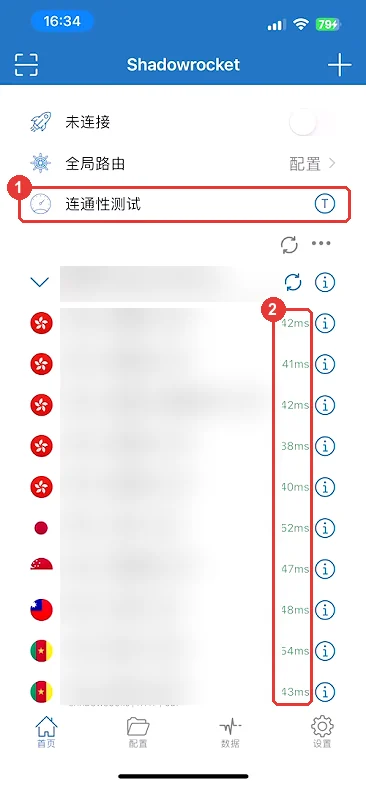
点首页的 ①「连通性测试」,每个节点右侧 ② 会显示延迟(ms)。
2. 选中节点并连接
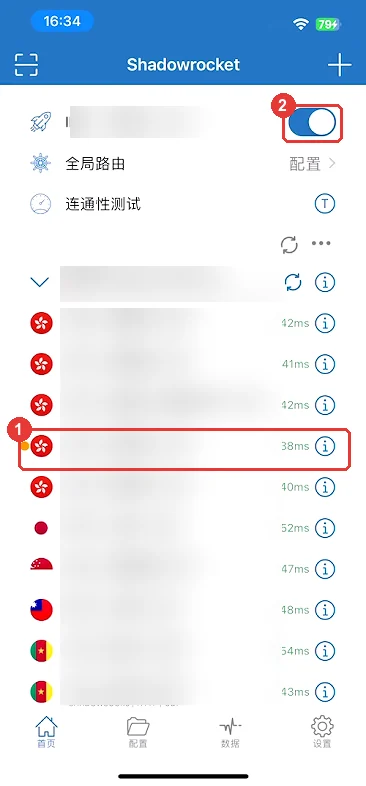
点击一个延迟低的节点 ①,该行出现选中标记;然后打开顶部的 ② 连接开关。第一次连接时,iOS 会提示「Shadowrocket 想添加 VPN 配置」,点 「允许」 并输入锁屏密码或面容验证。
连接后屏幕顶部状态栏出现 VPN 图标,打开 Safari 访问一个境外网站,能打开就成功了。不用时把顶部开关关掉即可。
四、选择路由模式
点首页「全局路由」,日常选择 「配置」:按规则分流,国内网站直连、国外网站走代理,速度快又省流量。
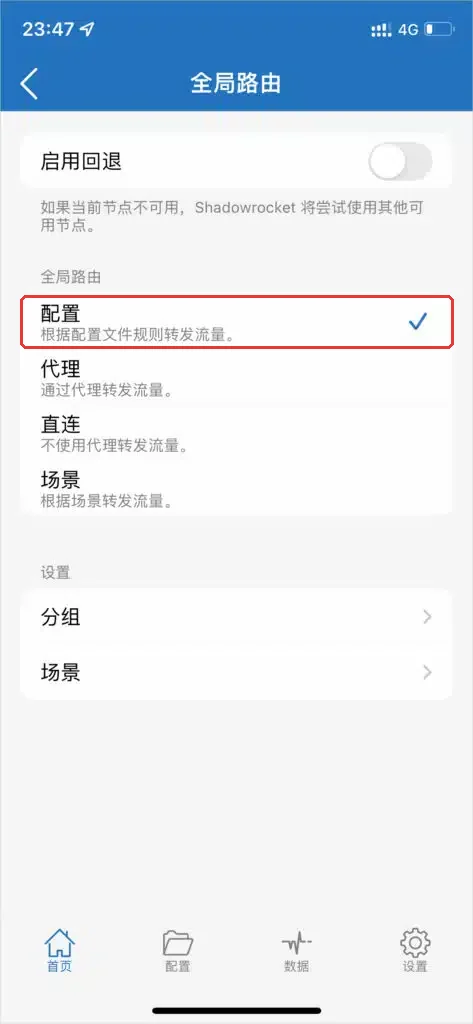
- 配置:按规则分流(推荐)。
- 代理:所有流量都走代理,国内网站也会绕到境外,更慢也更费流量,只在个别网站识别不对时临时使用。
- 直连:全部不走代理,相当于关闭。
- 场景:高级用法,一般用不到。
五、设置订阅自动更新
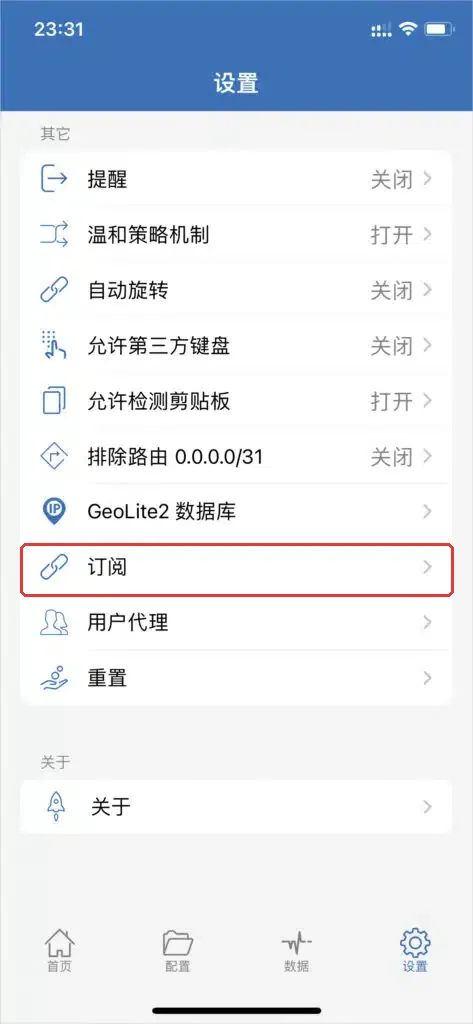
点底部 「设置」 → 「订阅」:
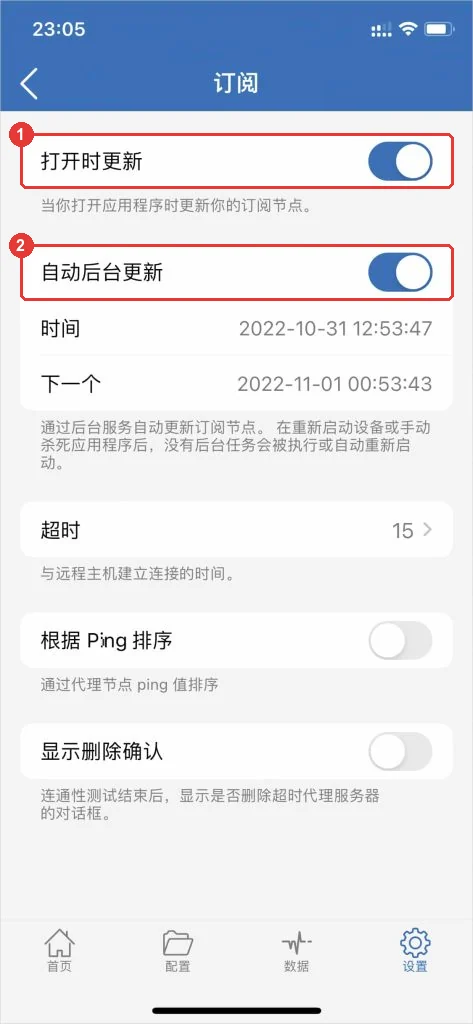
打开 ① 「打开时更新」(每次打开 App 自动更新订阅);② 「自动后台更新」可按需打开。
手动更新:点首页订阅那一行右侧的刷新图标。续费后不需要重新添加。
如何选就近节点
延迟数字主要由你和节点机房之间的物理距离决定:光纤每 100 公里往返约 1ms,再加上线路绕行,离你越远数字越大。点「连通性测试」后,看每个节点右边的数字,选数字最小的地区即可。
- 100ms 以内:很快;100~200ms:正常;300ms 以上:明显变慢,建议换;超时:暂时不可用。
- 一般选排在最前面、离你最近的地区即可;数字稳定比数字最低更重要。
- 每个节点有 A、B 两条线路(例如「日本01-A」「日本01-B」),一条不顺就换另一条。
- 要访问只对某国开放的网站或内容时,直接选那个国家的节点,延迟高一些是正常的。
延迟和网速的区别、各地区的参考数字和实测数据,见 如何选择节点:延迟与物理距离。
六、常见问题
连通性测试全部显示超时
先关掉连接开关再测试一次;确认订阅已经更新(点订阅右侧的刷新图标)。仍然超时,按 连接问题排查 检查。
已连接但网页打不开
确认「全局路由」不是「直连」;换一个节点;关闭手机上其他 VPN(「设置」→「通用」→「VPN 与设备管理」里只保留 Shadowrocket)。
提示需要用原购买账号验证才能更新
用共享账号下载的 App,以后在 App Store 更新时可能要求输入原账号密码。不想更新就不用管,旧版本照样可以用;需要更新时按 Apple ID 教程 的注意事项临时登录 App Store 更新,完成后立即退出。