官方客户端和第三方客户端(Clash Verge Rev、Clash Meta)最大的区别是:不用复制订阅链接。用云小狐的账号密码登录,客户端会自己把订阅配好,首页点一下就能连上。界面只保留「首页」和「设置」两项,第一次用也不会迷路。
截图来自客户端 1.0.1 正式版 的真机实测:Windows 11、macOS、Android 三个平台分别跑了一遍完整流程(登录 → 连接 → 测速换线路 → 断开),每张图下面都标了是哪个系统。界面跟随系统主题,浅色和深色都支持,所以同一个页面在不同图里底色可能不一样。截图中的账号邮箱已打码。
一、下载与安装
打开 下载页面,在「官方客户端」里选你的系统:
- Windows 10 / 11(64 位):下载安装包后双击,一路「下一步」。如果弹出蓝色「Windows 已保护你的电脑」,点「更多信息」→「仍要运行」。
- macOS:Apple 芯片(M1/M2/M3/M4)和 Intel 是两个安装包,别下错。打开 dmg 后把图标拖进「应用程序」。首次打开如果提示「已损坏」或「无法验证开发者」,打开「终端」执行
xattr -cr /Applications/YunXiaoHu.app,再打开一次即可。 - 安卓:先用 64 位版本(近几年的手机都是)。安装时提示「禁止安装未知来源应用」,按提示允许浏览器安装。只有当提示「解析包出错」时才改用 32 位版本。
云小狐客户端基于开源项目 FlClash(GPL-3.0)修改发布,下载页底部提供对应源代码。
二、首次打开:先同意免责声明
第一次启动会先显示一份免责声明,需要滑到最底下,右下角的「同意」按钮才能点(没滑到底时按钮是灰的)。点「同意」进入登录页,以后启动不再提示。
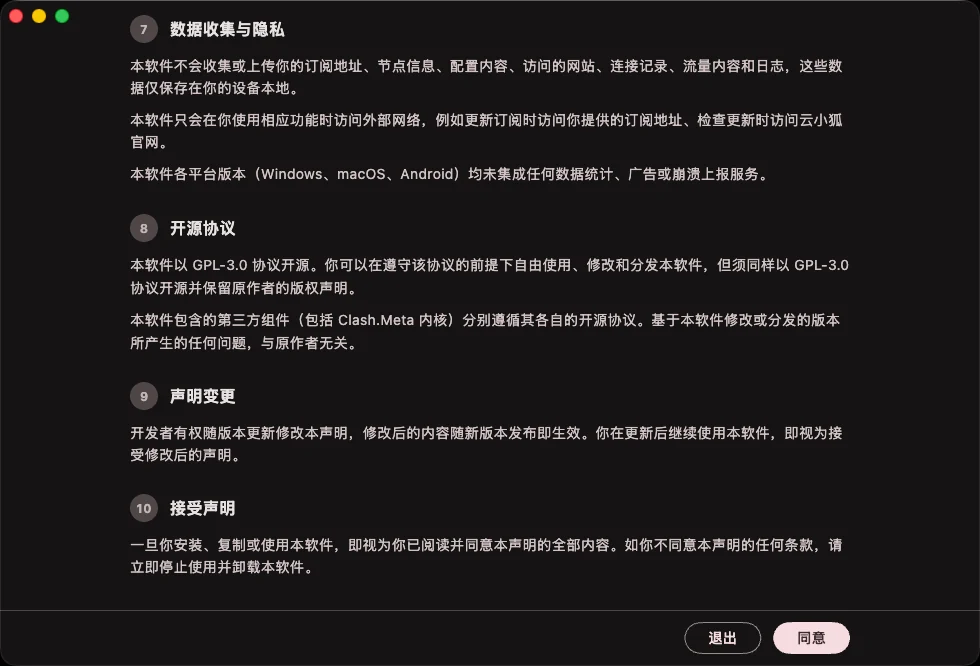
macOS
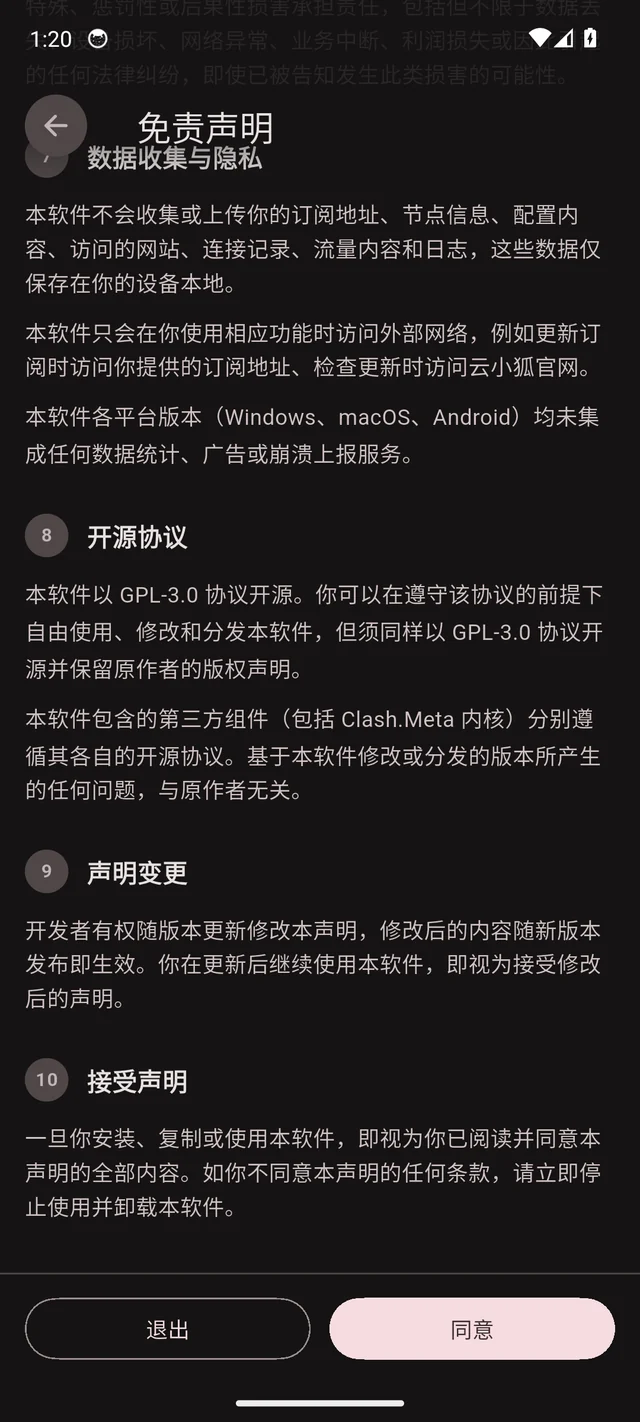
安卓
三、登录
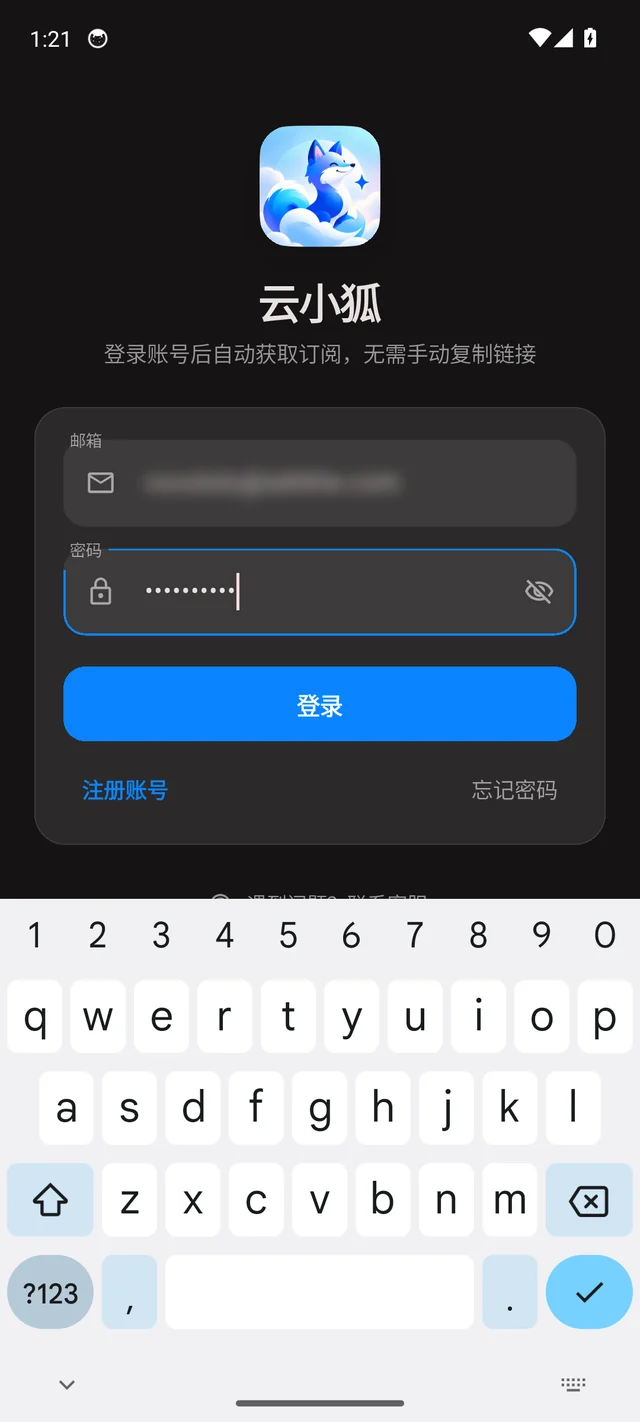
填云小狐的账号邮箱和密码,点「登录」。还没有账号就点「注册账号」,注册并购买套餐后再回来登录。
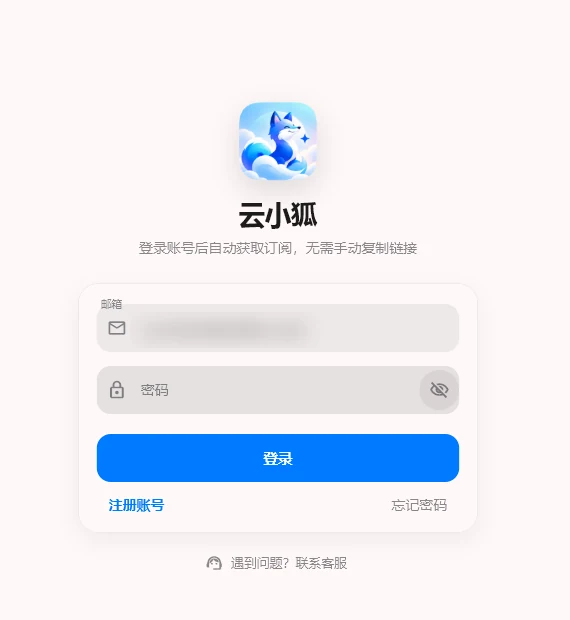
Windows
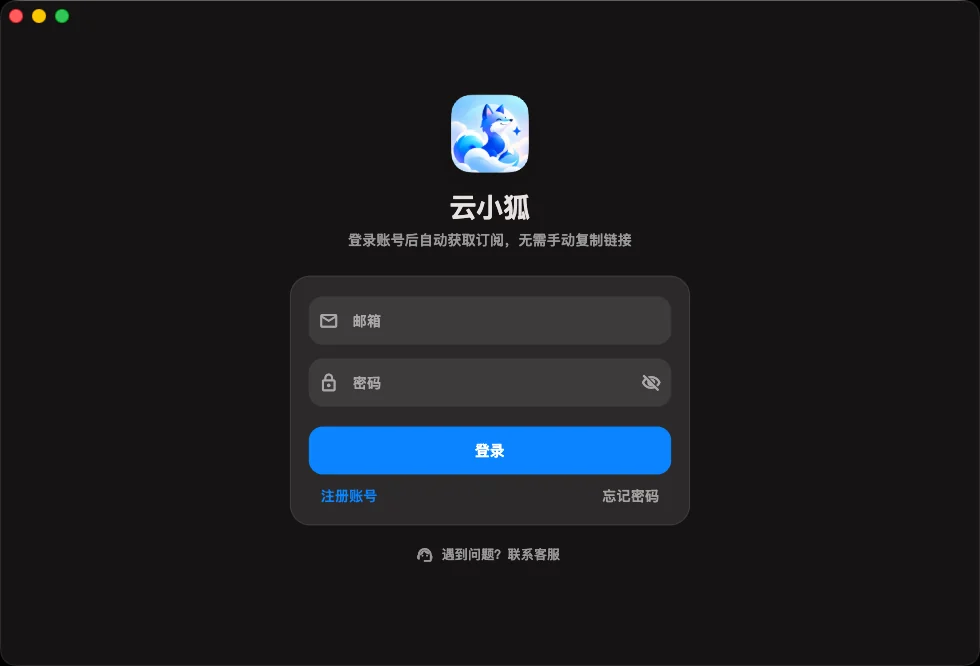
macOS
安卓(邮箱已打码)
登录成功后,客户端会自动获取你账号下的订阅并配置好,不需要手动复制订阅链接。换电脑、换手机、重装系统,只要用同一个账号登录即可。
四、一键连接
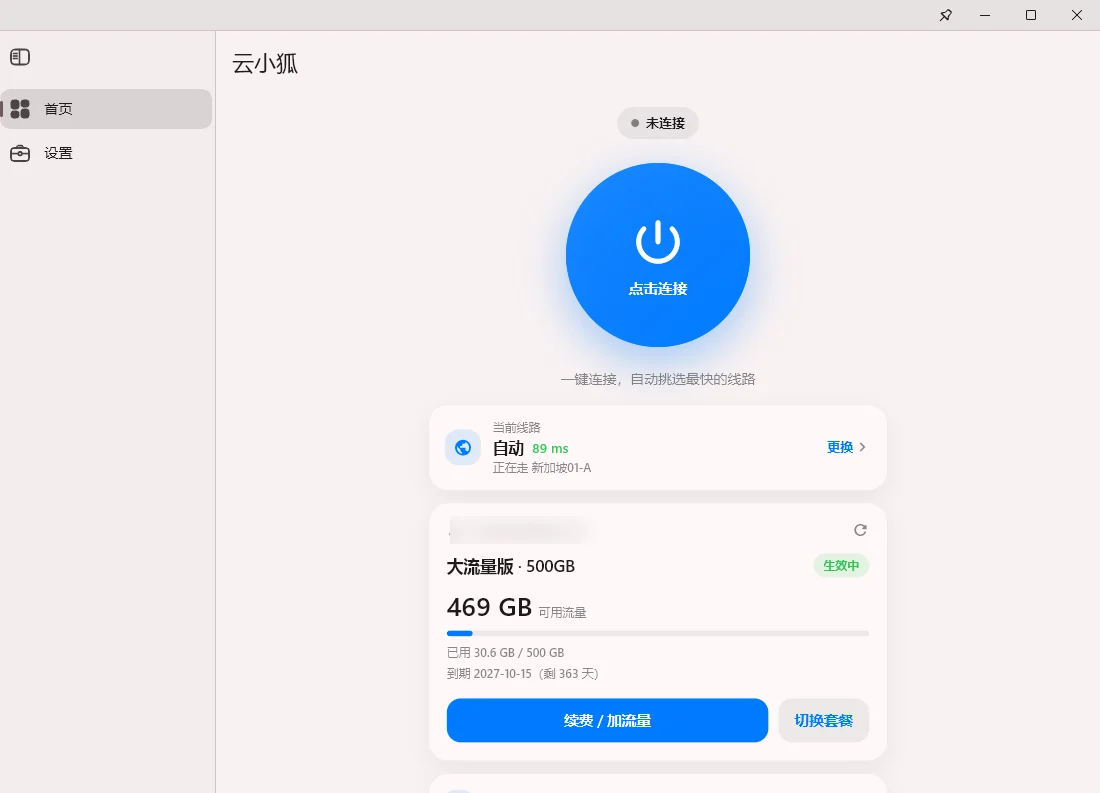
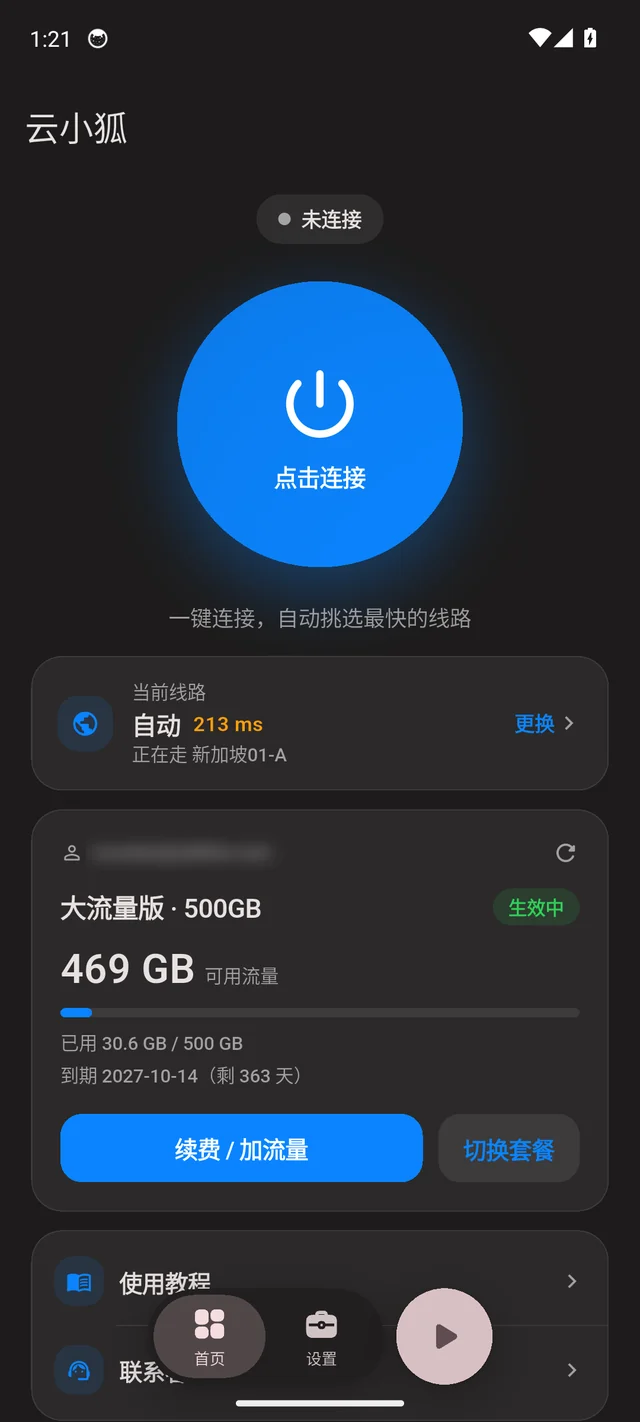
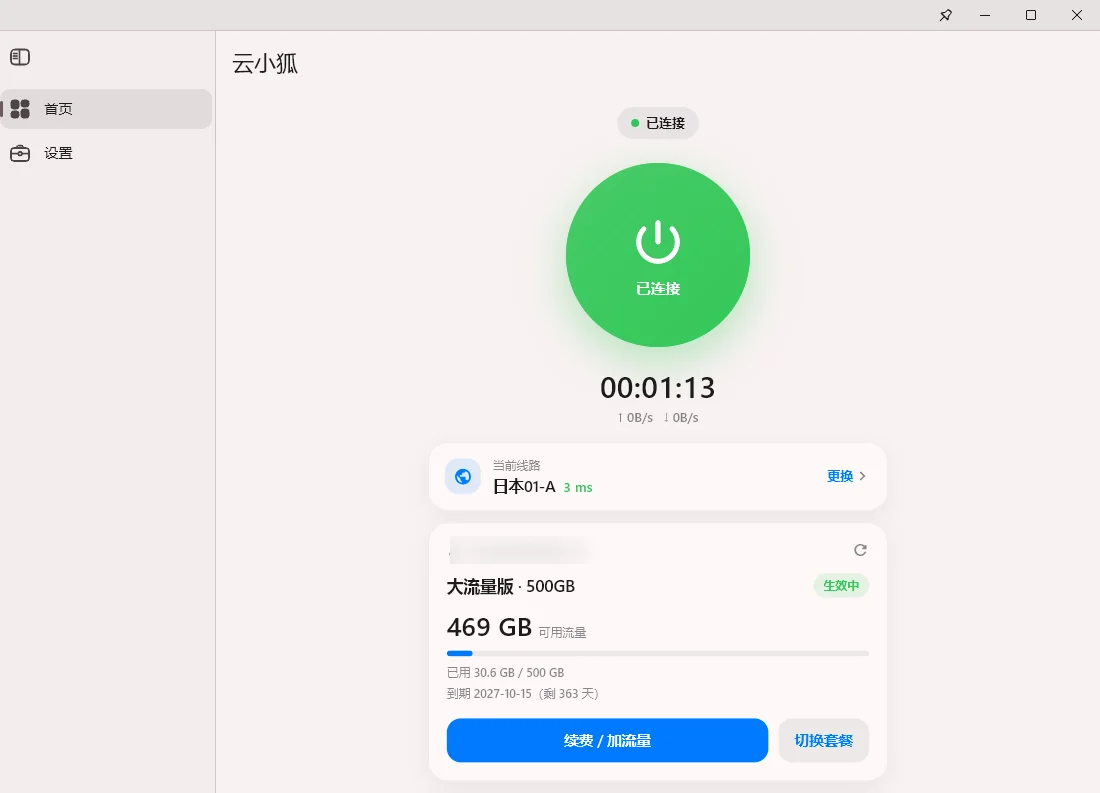
首页中间那个大圆按钮就是开关。按钮下面的「当前线路」默认是 自动,它会自己挑延迟最低的节点,小字里写着现在实际走的是哪一个。再往下是套餐卡片,显示剩余流量和到期日期。
Windows
安卓
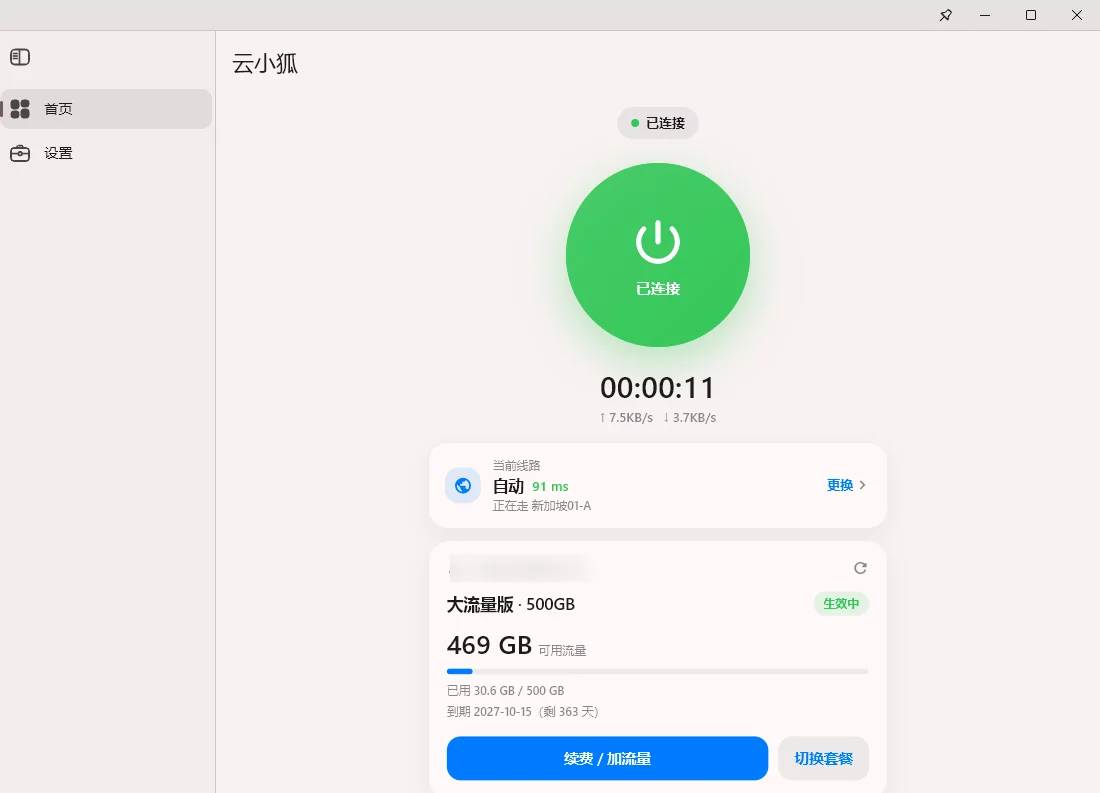
点一下按钮就开始连接。连上后按钮变绿、显示「已连接」,下面是本次连接时长和实时上下行速度。
Windows
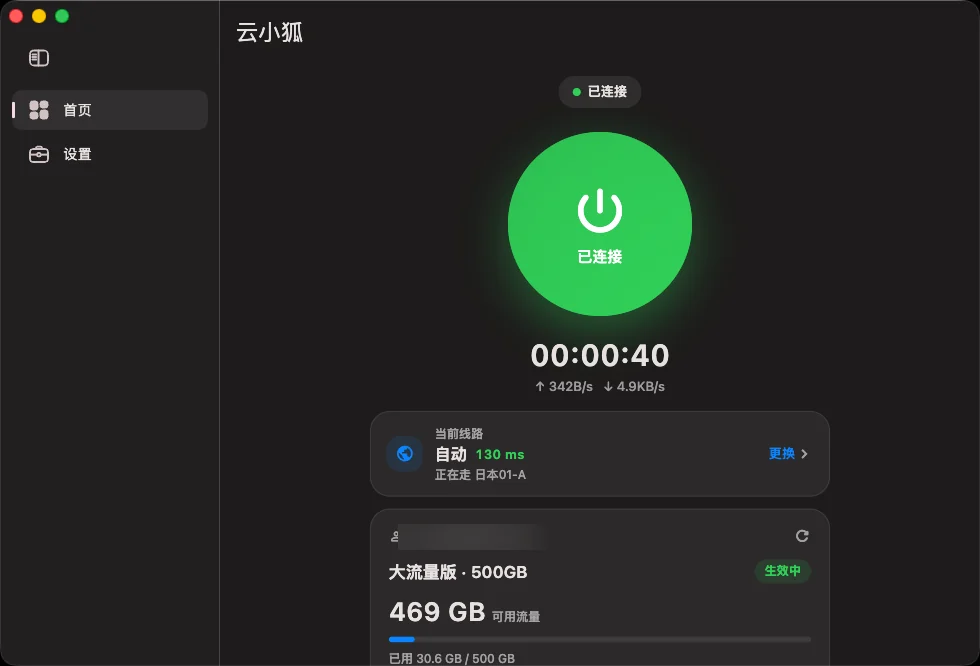
macOS
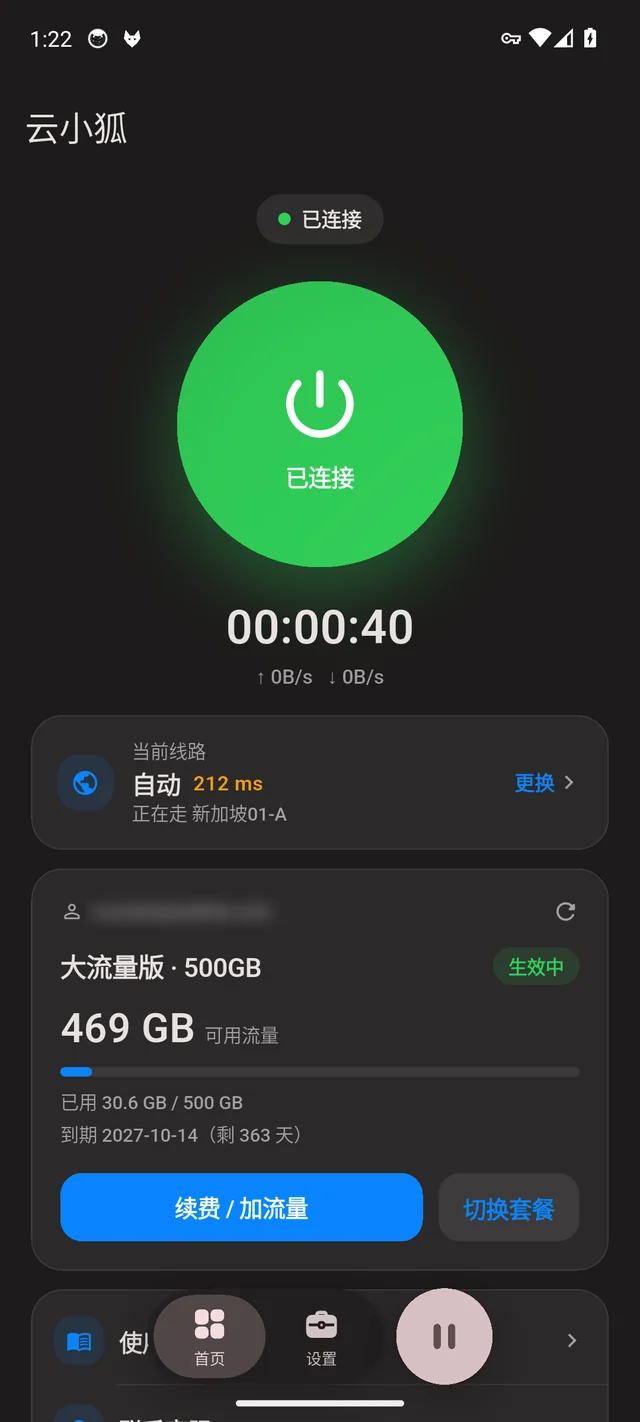
安卓:状态栏左上角出现钥匙图标,说明 VPN 已经建立
几个平台第一次连接时的系统提示不一样,都是正常的,同意即可,之后不再提示:
- Windows:弹一次管理员权限(安装一个本地系统服务)。
- macOS:弹一次系统授权,输入开机密码。
- 安卓:弹系统的「VPN 连接请求」,点「确定」。连上后状态栏会多一个钥匙图标。
不用的时候再点一下大按钮就断开,按钮变回蓝色的「点击连接」,设备恢复直连。
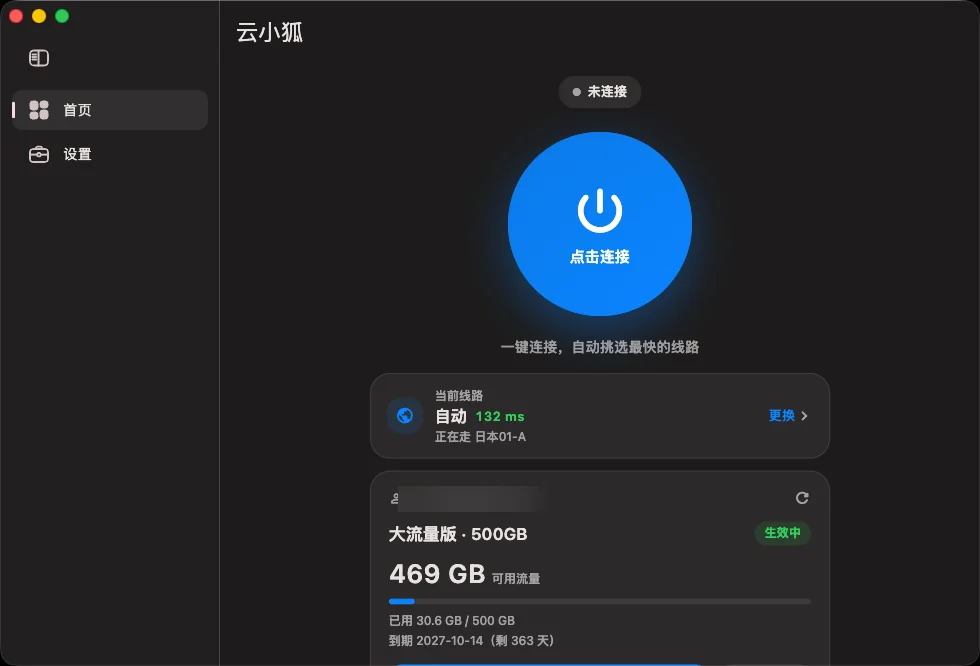
macOS 断开后
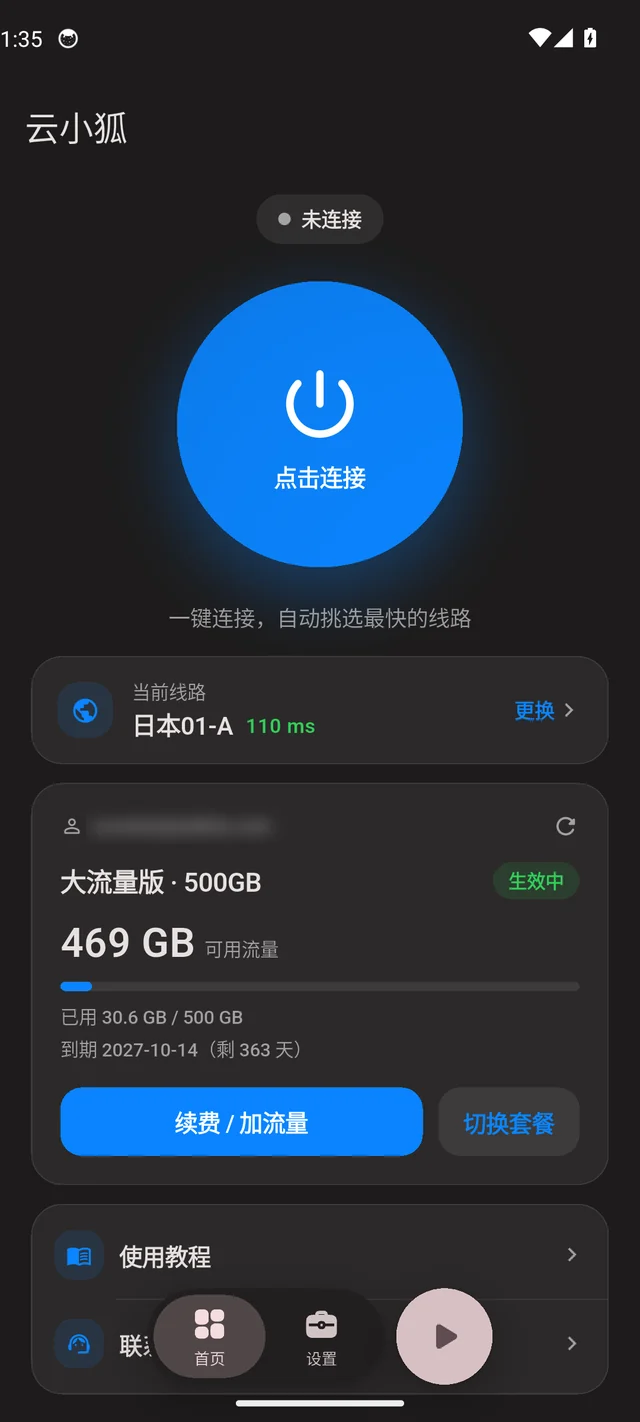
安卓断开后:状态栏的钥匙图标也跟着消失
五、换线路与测速
想自己选节点,点「当前线路」右边的「更换」。
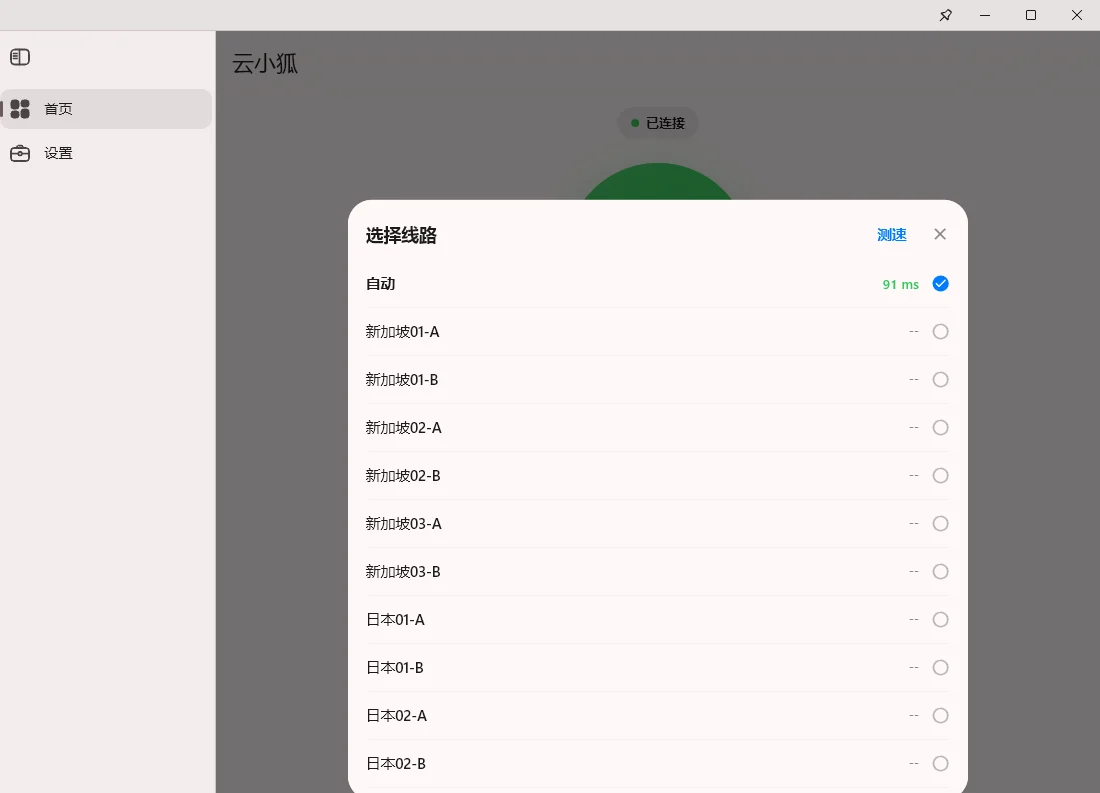
Windows
点右上角的「测速」,几秒钟后每个节点右侧会出现一个毫秒数,这就是延迟。数字越小越快,绿色比橙色快。
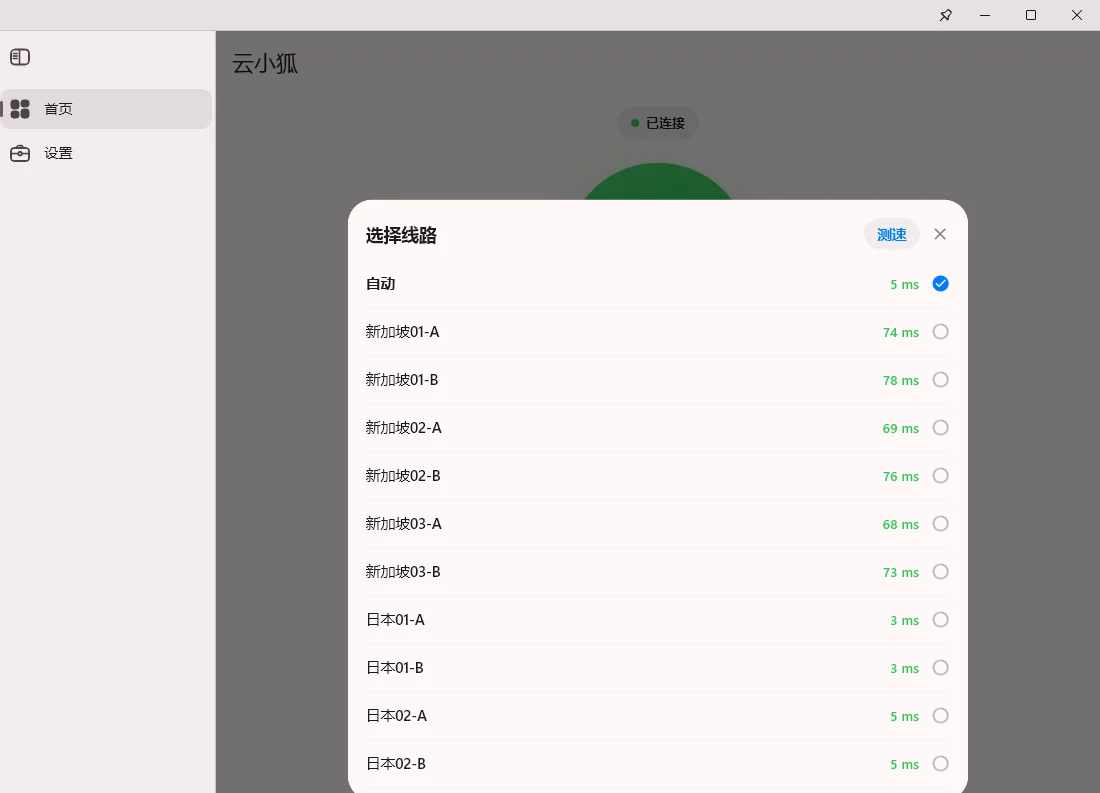
Windows
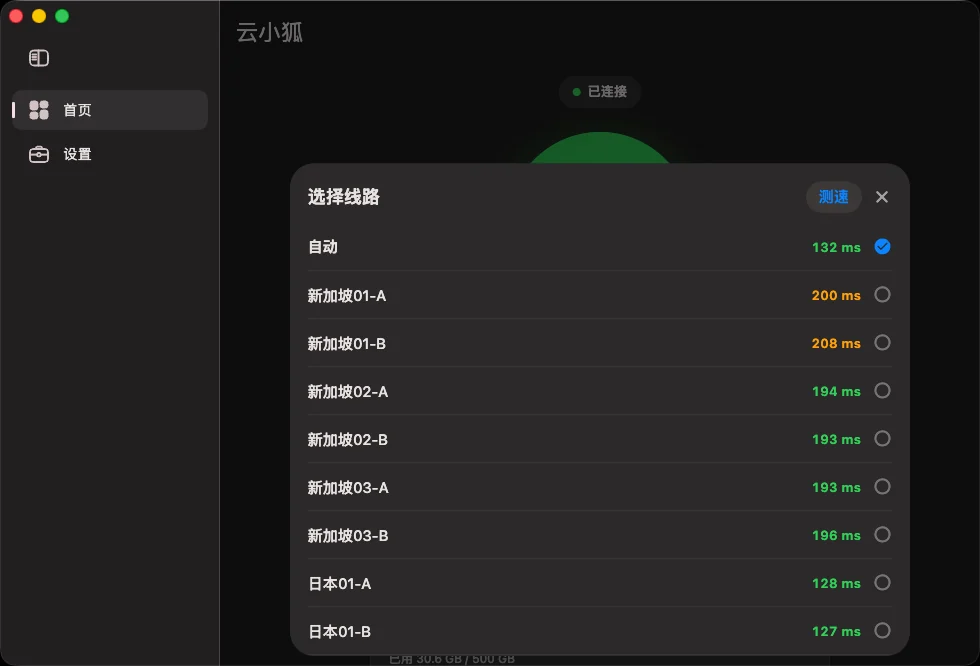
macOS 的实测结果:日本 127~128 ms,新加坡 193~208 ms
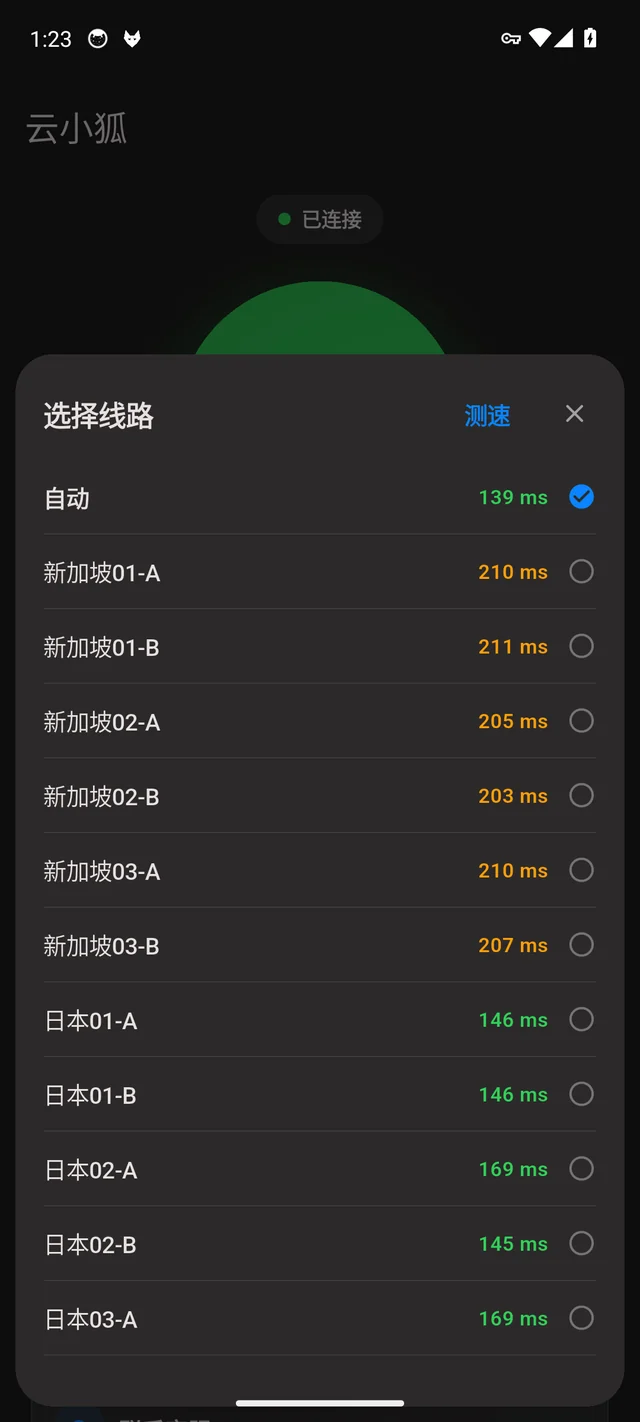
安卓的实测结果
挑一个数字小的点一下,列表关闭,首页的「当前线路」就会显示它和它的延迟。
Windows
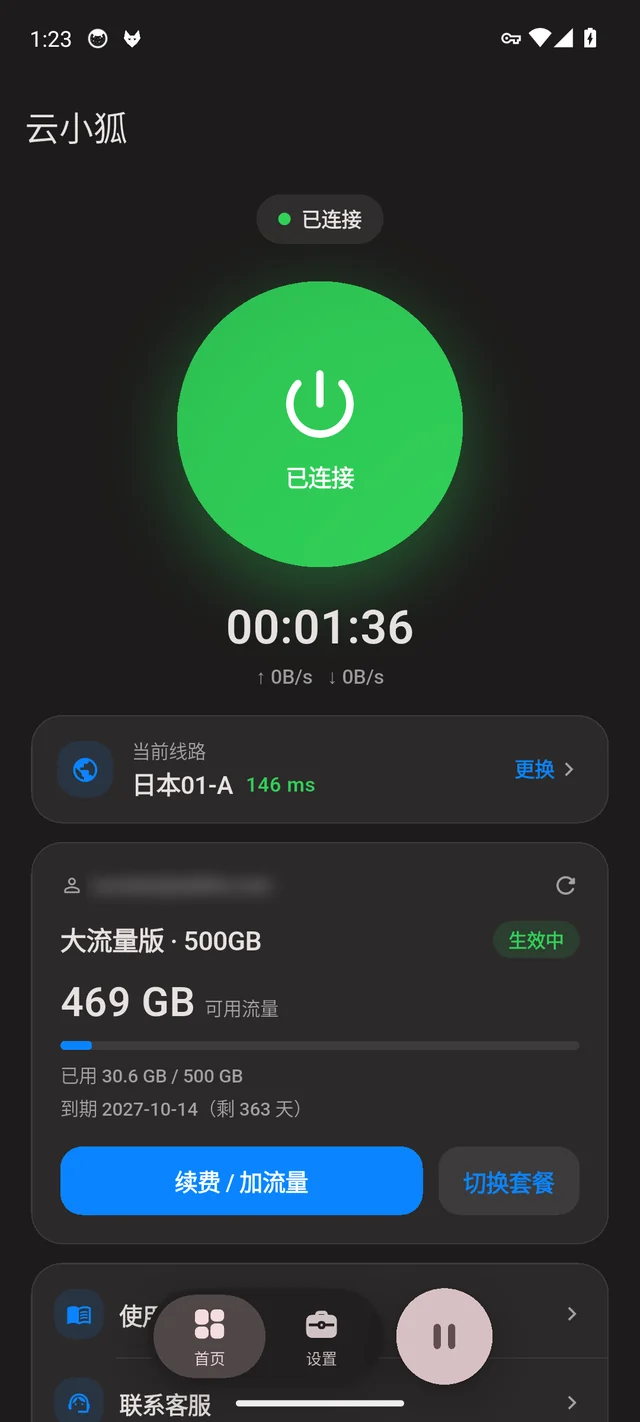
安卓
怎么挑: 延迟是数据一来一回所花的时间,和物理距离直接相关,光在光纤里跑一圈的时间省不掉。所以离你越近的地区延迟越低,国内用户一般是:香港 < 日本 / 新加坡 < 英国 / 美国。上面几张实测图也能看出来,同一台设备上日本节点就是比新加坡快几十毫秒。
- 日常上网、看视频:选延迟最低的那一档(香港、日本、新加坡)。
- 需要美国地区才能用的服务(部分 AI 工具、某些流媒体):就得选美国节点,延迟高一点是正常的。
- 同一地区有 A、B 两条线路,一条不顺就换另一条。
- 不想操心就留在「自动」。
延迟和距离的详细解释见 如何选择节点,AI 工具该选哪个地区见 常见 AI 工具支持哪些地区。
六、看套餐和流量
首页下面那张卡片显示当前套餐、剩余流量、已用量和到期日期,右上角的刷新图标可以手动刷新。「续费 / 加流量」和「切换套餐」会直接打开网站上对应的页面。
流量什么时候重置见 流量重置规则。
七、需要高级功能时
客户端默认开着 简洁模式,只保留「首页」和「设置」。把它关掉,会出现「代理」「配置」「实时连接」等完整功能(规则 / 全局 / 直连模式、虚拟网卡 TUN、分应用代理等),和第三方 Clash 客户端一样。开关在「设置」页最上面的「账号」下面。
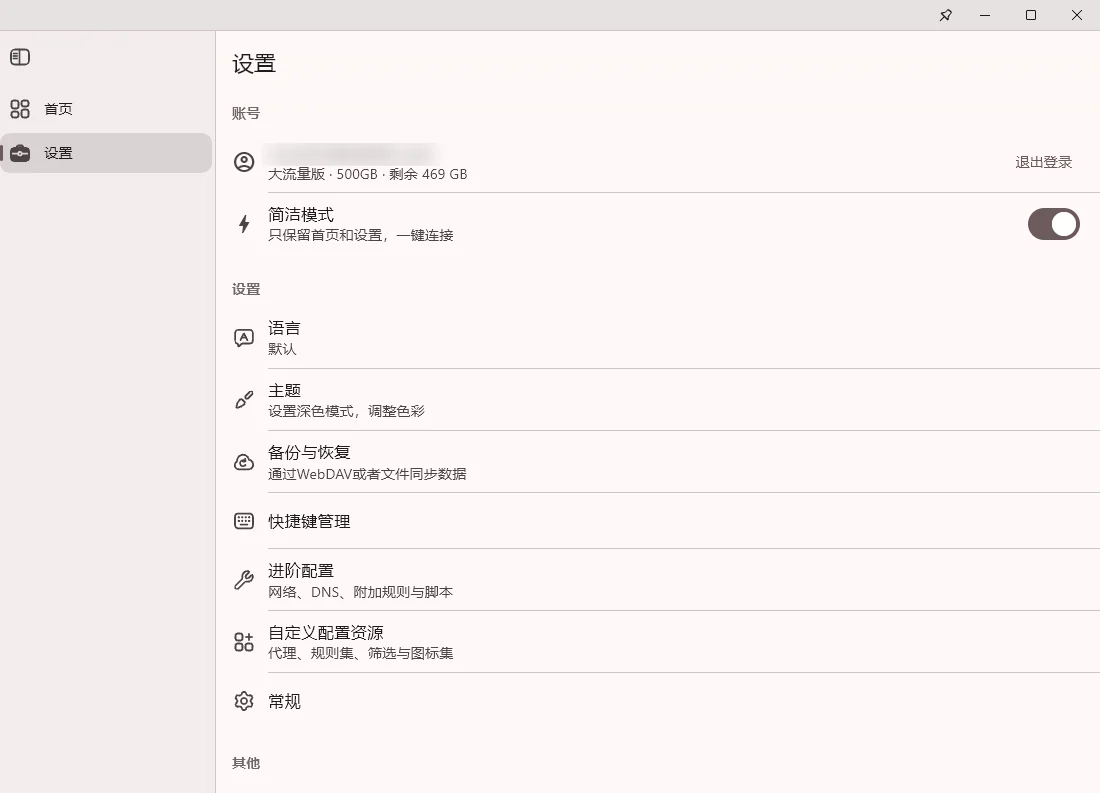
Windows
设置里还能改语言、主题(深色模式)、开机自启等。不确定的选项保持默认即可。
八、常见问题
提示邮箱或密码错误
客户端用的就是网站的账号。先在 网站登录 试一次,忘记密码在网站重置后再回客户端登录。
登录成功但连不上
先在「更换」里点「测速」,换一个有延迟数字的节点;再确认设备上没有同时开着别的代理或 VPN 软件,它们会互相冲突。仍然不行按 连接问题排查 逐项检查。
安卓上没有弹出 VPN 请求,或者连上了但网页打不开
去系统「设置 → 网络和互联网 → VPN」里看一下云小狐是否被授权;部分手机的省电策略会在后台杀掉 VPN,把客户端加入「不受限制 / 允许后台运行」的白名单即可。
退出登录会怎样
会移除本机的订阅配置,下次登录会自动重新获取,不影响你的套餐和流量。
续费后要重新导入吗
不用。客户端会自动更新订阅,续费、加流量、换套餐都会自动生效。
怎么更新客户端
有新版本时客户端会提示。也可以随时回 下载页面 下载最新安装包覆盖安装,登录状态和设置都会保留。
能和第三方客户端一起用吗
可以都装着,但同一时间只开一个。两个一起开会抢占同一个本地端口,反而连不上。