先给结论:ChatGPT 打不开通常来自服务状态、当前出口地区、网络连通性、浏览器缓存或扩展干扰。先确认 OpenAI 是否支持你所在的国家或地区,再检查出口 IP 和 HTTPS 请求,最后处理浏览器与客户端设置;客户端安装与首次连接可参考快速开始教程。
如果页面显示 unsupported country/region,应先核对 OpenAI 官方支持地区清单;如果显示 Access denied、白屏或一直加载,则重点检查当前网络、代理配置、浏览器 Cookie、扩展程序和安全过滤器。
一、先判断是哪一类问题
| 现象 | 优先检查项 | 常见处理方向 |
|---|---|---|
| 白屏、页面冻结、一直加载 | 浏览器站点数据、扩展程序、服务状态 | 强制刷新、无痕窗口、清除 chatgpt.com 站点数据、停用内容拦截扩展 |
| unsupported country/region | 当前出口 IP 所在国家或地区 | 核对官方支持地区清单,把出口切换到列表内地区的节点(如美国、日本、新加坡)后重试 |
| Access denied | 网络出口、代理链路、IP 声誉、安全过滤 | 切换到稳定的线路或节点,检查代理模式,关闭可能拦截请求的安全工具 |
| 页面能打开但消息发送失败 | WebSocket、浏览器扩展、网络稳定性 | 使用无痕窗口、其他浏览器或其他网络,并检查服务状态 |
| 只有一个设备打不开 | 本机浏览器或客户端配置 | 清除站点数据、升级浏览器、停用扩展或重新登录 |
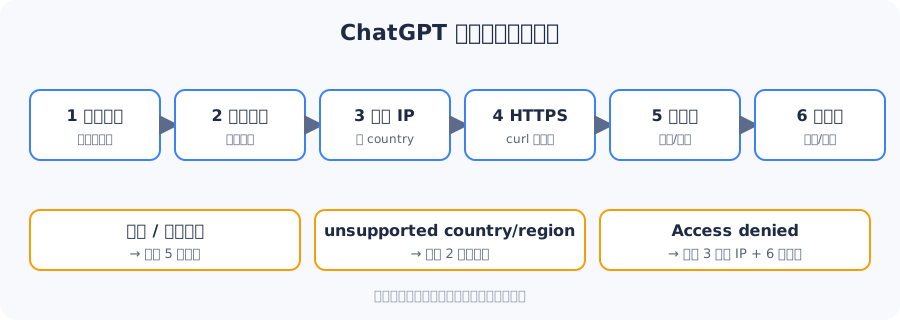
二、按顺序排查
- 查看 OpenAI 服务状态。打开 OpenAI Status,确认 ChatGPT、Login 或相关服务是否存在事件。如果状态页显示正在处理中的故障,本地反复刷新通常不会立即解决问题。
- 核对支持国家或地区。打开 ChatGPT 支持的国家/地区,确认你实际使用服务的所在地是否在列表中。出口地区不在清单内时,ChatGPT 通常会直接提示 unsupported country/region。遇到 unsupported country/region 时,把出口切换到列表内地区的节点(如美国、日本、新加坡),清除 chatgpt.com 的站点数据后重新打开。
- 确认出口 IP 和地区。如果你正在使用网络与地区设置工具,先暂停不必要的规则、代理或安全 DNS,再查看当前出口 IP。若出口国家或地区与预期不符,检查客户端的当前节点、系统代理开关和分流模式;节点选择可参考节点选择与延迟教程。选择云小狐的美国或日本节点时,可先确认客户端确实已经接管浏览器流量;Windows 和 macOS 可参考 Windows 配置教程、macOS 配置教程 和 代理模式说明。
- 测试 DNS、HTTPS 和基础延迟。使用下面对应系统的命令。命令只用于诊断网络连通性,不代表一定能判断账户状态或服务端策略。
- 清理浏览器状态。先执行强制刷新:Windows/Linux 按 Ctrl + Shift + R,macOS 按 Cmd + Shift + R。仍然异常时,退出 ChatGPT 账号,清除 chatgpt.com 的站点数据和 Cookie,再重新登录。
- 排除扩展程序干扰。在无痕或隐私窗口打开 chatgpt.com;如果无痕窗口正常,优先停用广告拦截、脚本拦截、隐私保护、内容过滤和安全类扩展,然后逐个恢复。
- 更换浏览器、设备或网络。使用另一款主流浏览器,或临时使用手机热点进行对比。如果只有某个网络失败,问题更可能位于该网络的 DNS、代理、企业安全策略或出口地址。
- 检查客户端代理设置。确认系统代理已经开启且端口没有被其他程序占用;检查是否存在规则模式导致 chatgpt.com、登录域名或相关静态资源未按预期连接。移动端可参考 Android 教程、Shadowrocket 教程 和 连接故障排查。
- 仍无法解决时收集诊断信息。记录发生时间、浏览器版本、使用的网络、错误提示、出口国家或地区、控制台错误和必要的 HAR 文件,再联系 OpenAI 支持。不要在公开渠道分享 Cookie、访问令牌、完整 HAR 文件或个人账号信息。
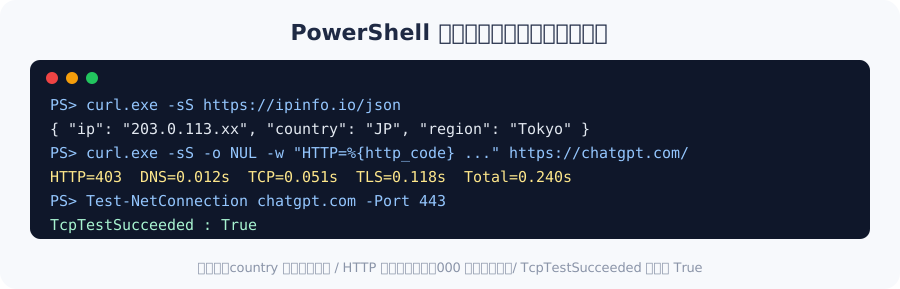
三、Windows PowerShell 检测命令
打开 PowerShell,将下面命令逐行复制运行:
Write-Host "=== 出口 IP 与地区 ==="
curl.exe -sS --max-time 15 https://ipinfo.io/json

Write-Host "`n=== HTTPS 请求 ==="
curl.exe -sS -o NUL -w "HTTP=%{http_code}`nDNS=%{time_namelookup}s`nTCP=%{time_connect}s`nTLS=%{time_appconnect}s`nTotal=%{time_total}s`n" --max-time 20 https://chatgpt.com/

Write-Host "=== TCP 443 连通性 ==="
Test-NetConnection chatgpt.com -Port 443
第一段返回的 JSON 通常包含 ip、country、region 等字段,用于确认当前出口地址和地区。第二段中的 HTTP 表示服务器是否返回了 HTTP 响应;出现 200、301、302、403 等状态,至少说明 HTTPS 请求得到了响应,但不能单独据此判断账号是否可以使用。若出现超时、无法解析主机名、TLS 错误或没有返回状态码,优先检查 DNS、代理、证书拦截和网络策略。第三段中 TcpTestSucceeded : True 表示到 443 端口建立 TCP 连接成功;为 False 时,重点检查网络、防火墙和代理配置。
四、macOS/Linux 终端检测命令
打开“终端”,将下面命令复制运行:
echo "=== 出口 IP 与地区 ==="
curl -sS --max-time 15 https://ipinfo.io/json

echo ""
echo "=== HTTPS 请求 ==="
curl -sS -o /dev/null -w "HTTP=%{http_code}\nDNS=%{time_namelookup}s\nTCP=%{time_connect}s\nTLS=%{time_appconnect}s\nTotal=%{time_total}s\n" --max-time 20 https://chatgpt.com/

echo "=== DNS 解析 ==="
nslookup chatgpt.com

echo "=== ICMP 延迟,可选 ==="
ping -c 4 chatgpt.com
ipinfo.io 返回的 country、region 和 city 仅用于辅助确认出口地区,不应作为 OpenAI 支持地区清单的替代。HTTP 有数值表示服务器返回了响应;000 通常表示 curl 没有完成有效的 HTTP 交换,需要继续看 DNS、TCP、TLS 或超时信息。nslookup 无法返回地址时,先检查 DNS;ping 超时不一定代表 HTTPS 不可用,因为目标服务器可能不响应 ICMP,最终应以 curl 的 HTTPS 结果为主。
五、浏览器与地区设置的细化处理
1. 白屏或无限加载
- 强制刷新页面。
- 退出账号后重新登录。
- 清除 chatgpt.com 的站点数据,而不仅是普通缓存。
- 在无痕窗口或新的浏览器配置文件中测试。
- 停用会修改页面内容、拦截脚本或过滤请求的扩展。
- 关闭安全 DNS、网络过滤和其他可能改变请求路径的工具后再次测试。
2. unsupported country/region
该提示首先是地区支持问题,而不是单纯的浏览器缓存问题。检查实际所在地、出口 IP 所在地区以及客户端是否启用了与预期不同的节点或规则。若所在地不在 OpenAI 支持清单中,应以官方清单为准;如果所在地在清单中但出口地区不一致,可选择官方支持地区的节点,如美国、日本、新加坡,再复测出口 IP。账户使用还需核对地区和支付信息是否符合要求。
3. Access denied
Access denied 可能与出口地址、代理链路、自动化或异常流量检测、安全过滤器以及浏览器扩展有关。可先关闭不必要的自动化工具和扩展,在无痕窗口中重新登录,再用另一网络进行对照测试。不要频繁刷新、反复提交登录请求或共享账号。
4. 开发者的进一步检查
如果普通页面可以打开但登录、发送消息或流式输出失败,打开浏览器开发者工具的 Network 和 Console 面板,记录失败请求的域名、HTTP 状态码、时间戳、Request ID 以及 WebSocket 错误。联系支持时可提供脱敏后的信息;不要上传包含 Cookie、Authorization 或个人对话内容的原始日志。
六、仍然打不开时的处理顺序
- 再次查看 OpenAI Status。
- 确认所在地在 官方支持地区列表 中。
- 保存出口地区、HTTP 状态、DNS 和 TCP 测试结果。
- 用无痕窗口、其他浏览器和其他网络分别复测。
- 按照 连接故障排查教程 检查客户端配置。
- 如仍失败,联系 OpenAI 支持或云小狐客服 Telegram:@YunXiaoHu,并提供错误发生时间和脱敏后的检测结果。
还没有稳定线路?可以看看云小狐套餐页,客户端在快速开始里下载。
本文仅提供网络排查参考,请在遵守所在地法律与各服务条款的前提下使用。
常见问题
ChatGPT 显示 403 或 Access denied,是不是一定代表账号被封?
不一定。403 可能只是服务器拒绝了当前请求,也可能与出口 IP、代理链路、浏览器扩展、安全过滤或异常流量检测有关。应结合支持地区、浏览器、网络和账号状态综合判断。
curl 返回 HTTP 403,还能说明网络正常吗?
只能说明 HTTPS 请求收到了服务器响应,不能说明账号一定可以登录或正常使用。若 DNS、TCP、TLS 和 HTTP 都能完成,网络基础链路通常比“超时或无法解析”更完整,但仍需检查地区和浏览器状态。
为什么浏览器无痕窗口能打开,普通窗口打不开?
常见原因是 Cookie、站点数据、缓存或浏览器扩展。可以清除 chatgpt.com 的站点数据,并逐个停用内容拦截、隐私保护和脚本修改类扩展。
出口 IP 显示的国家与我选择的节点不一致怎么办?
检查客户端是否真正接管了浏览器流量、系统代理是否开启、规则模式是否把目标域名设成了直连,以及浏览器是否使用了独立的代理设置。修改后重新运行检测命令确认结果。
ping 不通 chatgpt.com,是否说明 ChatGPT 一定不可用?
不是。服务器可能不响应 ICMP,ping 超时不能直接推断 HTTPS 不可用。请优先参考 curl 的 DNS、TCP、TLS 和 HTTP 输出。
是否可以通过更换地区来解决 unsupported country/region?
先核对实际所在地与 OpenAI 官方支持地区清单;如果所在地在清单中但出口地区不一致,可选择官方支持地区的节点,如美国、日本、新加坡,并重新运行检测命令。