结论:最通用的方式是设置 HTTP_PROXY、HTTPS_PROXY、ALL_PROXY 和 NO_PROXY 环境变量;npm、pnpm、pip、Git 和 Docker 还可以使用各自的配置项。先用 curl 验证代理端口、目标站点和出口地区,再定位具体工具的问题。
本文假设本机客户端提供 HTTP 代理地址 http://127.0.0.1:7890。请将地址替换为实际的本机监听地址;如果只有 SOCKS5 端口,可尝试 socks5h://127.0.0.1:端口,但不同工具的支持方式并不完全相同。使用网络与地区设置时,先确认代理地址、节点位置和目标服务的支持范围。
一、先确定代理类型和作用范围
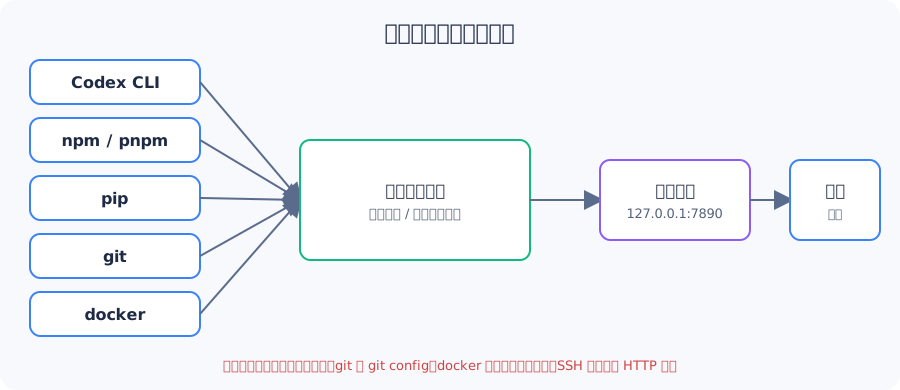
命令行代理通常分为三层:临时环境变量、工具自己的配置、Docker daemon 或桌面应用的独立配置。环境变量适合临时测试和 CI;工具配置适合长期使用;Docker daemon 配置只影响守护进程拉取镜像等操作,不等于 Docker CLI 或容器内的代理配置。不同作用域的设置方式可参考代理模式。
| 对象 | 推荐设置方式 | 取消方式 | 注意事项 |
|---|---|---|---|
| Codex CLI | 先设置 HTTP_PROXY、HTTPS_PROXY、ALL_PROXY | 删除当前会话或持久化环境变量 | 不同 Codex 网络路径可能对代理支持不同;遇到认证或 WebSocket 问题要单独验证 |
| npm / pnpm | npm/pnpm 配置项或环境变量 | npm config delete、pnpm config delete | pnpm 版本和配置层级会影响读取方式 |
| pip | --proxy、pip config 或环境变量 | pip config unset 或取消环境变量 | 命令行参数优先级高于环境变量和配置文件 |
| Git | git config --global http.proxy | git config --global --unset http.proxy | SSH 地址使用的是 SSH 配置,不会自动使用 HTTP 代理 |
| Docker | CLI 的 config.json、daemon.json 或 Docker Desktop 设置 | 删除对应配置并重启 daemon | daemon.json 配置对 Docker Desktop 不生效,应在桌面端设置 |
| curl | -x 参数或 HTTP_PROXY 等环境变量 | -x "" 或取消环境变量 | --proxy 会覆盖环境变量;NO_PROXY 可排除目标 |
二、Windows PowerShell 设置和取消
2.1 仅对当前 PowerShell 窗口生效
$proxy = "http://127.0.0.1:7890"
$env:HTTP_PROXY = $proxy
$env:HTTPS_PROXY = $proxy
$env:ALL_PROXY = $proxy
$env:NO_PROXY = "localhost,127.0.0.1,::1"

# 查看是否已写入当前进程
Get-ChildItem Env:HTTP_PROXY,Env:HTTPS_PROXY,Env:ALL_PROXY,Env:NO_PROXY
关闭当前窗口后,这些变量通常不会继续存在。设置 NO_PROXY 可以让本机地址、回环地址和本地开发服务不经过代理。
2.2 持久化到当前用户环境
$proxy = "http://127.0.0.1:7890"
[Environment]::SetEnvironmentVariable("HTTP_PROXY", $proxy, "User")
[Environment]::SetEnvironmentVariable("HTTPS_PROXY", $proxy, "User")
[Environment]::SetEnvironmentVariable("ALL_PROXY", $proxy, "User")
[Environment]::SetEnvironmentVariable("NO_PROXY", "localhost,127.0.0.1,::1", "User")
执行后请重新打开 PowerShell、IDE、Codex CLI 或 Docker Desktop,使新进程读取新的环境变量。不要把包含用户名和密码的代理 URL 提交到代码仓库或公开日志中。
2.3 取消代理
# 取消当前 PowerShell 会话中的变量
Remove-Item Env:HTTP_PROXY,Env:HTTPS_PROXY,Env:ALL_PROXY,Env:NO_PROXY -ErrorAction SilentlyContinue

# 删除当前用户的持久化变量
[Environment]::SetEnvironmentVariable("HTTP_PROXY", $null, "User")
[Environment]::SetEnvironmentVariable("HTTPS_PROXY", $null, "User")
[Environment]::SetEnvironmentVariable("ALL_PROXY", $null, "User")
[Environment]::SetEnvironmentVariable("NO_PROXY", $null, "User")
三、macOS/Linux 终端设置和取消
3.1 当前终端会话
proxy='http://127.0.0.1:7890'
export HTTP_PROXY="$proxy"
export HTTPS_PROXY="$proxy"
export ALL_PROXY="$proxy"
export NO_PROXY='localhost,127.0.0.1,::1'

# 查看当前值,注意不要把含密码的代理 URL 发到公共日志
env | grep -iE '^(http|https|all|no)_proxy='
3.2 取消代理
unset HTTP_PROXY HTTPS_PROXY ALL_PROXY NO_PROXY
unset http_proxy https_proxy all_proxy no_proxy
如果你把 export 写入了 ~/.zshrc、~/.bashrc 或其他 shell 启动文件,还需要删除对应行并重新加载 shell 配置,否则新终端会再次设置代理。
四、Codex CLI:先用环境变量,再检查网络路径
本地 Codex CLI 通常应先按通用环境变量方式测试。OpenAI 的开发者文档说明,Codex CLI 和 IDE 扩展共享配置层;官方 OpenAI CLI 文档也说明 HTTP 和 SOCKS 代理仍可使用,但特定 mTLS 场景会拒绝 HTTPS 代理。因此,建议先用 HTTP 代理地址验证,再根据具体版本和认证方式排查。
# Windows PowerShell
$env:HTTP_PROXY = "http://127.0.0.1:7890"
$env:HTTPS_PROXY = "http://127.0.0.1:7890"
$env:ALL_PROXY = "http://127.0.0.1:7890"
$env:NO_PROXY = "localhost,127.0.0.1,::1"
codex --version

# macOS/Linux
export HTTP_PROXY='http://127.0.0.1:7890'
export HTTPS_PROXY='http://127.0.0.1:7890'
export ALL_PROXY='http://127.0.0.1:7890'
export NO_PROXY='localhost,127.0.0.1,::1'
codex --version
如果 codex --version 可以运行,但登录、请求或远程连接失败,先不要修改账号配置,可参考连接故障排查中的检测思路:执行本文的 curl 检测,确认代理确实能够连接 OpenAI 相关域名;再查看 OpenAI 状态页和支持地区页面。若服务提示当前地区不受支持,请选择官方支持地区的节点,如美国、日本、新加坡,再结合官方支持地区页面继续排查。
如果你使用云小狐,可选择合适的美国或日本节点后,在推荐客户端中确认本机 HTTP 或 SOCKS5 端口,再将端口填入上述命令。客户端安装和节点选择可参考快速开始、Windows 配置、macOS 配置和节点选择与延迟。
五、npm 与 pnpm
5.1 npm 设置
# Windows PowerShell、macOS/Linux 均可执行
npm config set proxy http://127.0.0.1:7890
npm config set https-proxy http://127.0.0.1:7890

# 查看
npm config get proxy
npm config get https-proxy

# 取消
npm config delete proxy
npm config delete https-proxy
npm 官方配置文档列出了 proxy 和 https-proxy,并说明环境变量也可能被底层请求库读取。若只想让单次命令使用代理,也可以只保留环境变量,不写入 npm 配置。
5.2 pnpm 设置
# 全局配置
pnpm config set proxy http://127.0.0.1:7890
pnpm config set https-proxy http://127.0.0.1:7890

# 查看
pnpm config get proxy
pnpm config get https-proxy

# 取消
pnpm config delete proxy
pnpm config delete https-proxy
pnpm 使用 npm 兼容的配置文件保存注册表、认证和代理等设置;不同版本的全局文件位置可能不同,可运行 pnpm config get globalconfig 查看路径。若项目目录中存在 .npmrc,还要检查是否有项目级代理配置覆盖了全局值。
六、pip
6.1 单次命令设置
# Windows PowerShell
py -m pip install --proxy http://127.0.0.1:7890 requests

# macOS/Linux
python3 -m pip install --proxy http://127.0.0.1:7890 requests
6.2 写入用户配置并取消
# Windows PowerShell
py -m pip config --user set global.proxy http://127.0.0.1:7890
py -m pip config --user get global.proxy
py -m pip config --user unset global.proxy

# macOS/Linux
python3 -m pip config --user set global.proxy http://127.0.0.1:7890
python3 -m pip config --user get global.proxy
python3 -m pip config --user unset global.proxy
pip 官方文档说明,命令行选项优先于环境变量,环境变量优先于配置文件;可使用 pip config debug 查看实际读取了哪些配置文件。若出现“明明取消了代理仍然连接失败”,优先检查环境变量和虚拟环境级配置。
七、Git
7.1 HTTPS 仓库设置
# 全局设置
 git config --global http.proxy http://127.0.0.1:7890
 git config --global https.proxy http://127.0.0.1:7890

# 查看实际值
 git config --global --get http.proxy
 git config --global --get https.proxy

# 取消全局设置
 git config --global --unset http.proxy
 git config --global --unset https.proxy
命令前的空格不是必需的,复制时可以删除。Git 官方文档说明 http.proxy 会覆盖通常由 http_proxy、https_proxy 和 all_proxy 提供的代理。若只想对当前仓库设置,把 --global 改成 --local。
7.2 SSH 仓库的区别
如果远程地址是 git@主机:组织/仓库.git 或 ssh://...,Git 使用 SSH 通道,不会直接套用 HTTP 代理配置。此时应检查 SSH 的网络路径、端口和密钥配置;不要为了排查 HTTPS 代理而关闭 TLS 校验。
八、Docker
8.1 Docker CLI 和构建容器使用代理
Docker CLI 可在用户目录的 ~/.docker/config.json 中配置代理,构建过程和容器运行时也可以通过构建参数或环境变量传入。代理配置不应写入镜像层、Dockerfile 或版本库。
{
  "proxies": {
    "default": {
      "httpProxy": "http://127.0.0.1:7890",
      "httpsProxy": "http://127.0.0.1:7890",
      "noProxy": "localhost,127.0.0.1,::1"
    }
  }
}
修改后可用 docker info、一次简单的 docker pull 或测试构建确认是否生效。Docker 官方文档区分了 CLI、daemon、构建和容器运行时的代理配置。
8.2 Docker daemon
Linux Docker Engine 可在 daemon.json 中配置 http-proxy、https-proxy 和 no-proxy,修改后需要重启 Docker 服务。Docker 官方特别提醒:写入 daemon.json 的代理配置对 Docker Desktop 不生效,Docker Desktop 应在应用设置中配置。
{
  "proxies": {
    "http-proxy": "http://127.0.0.1:7890",
    "https-proxy": "http://127.0.0.1:7890",
    "no-proxy": "localhost,127.0.0.1,::1"
  }
}
九、统一检测:端口、连通性、出口 IP 与延迟
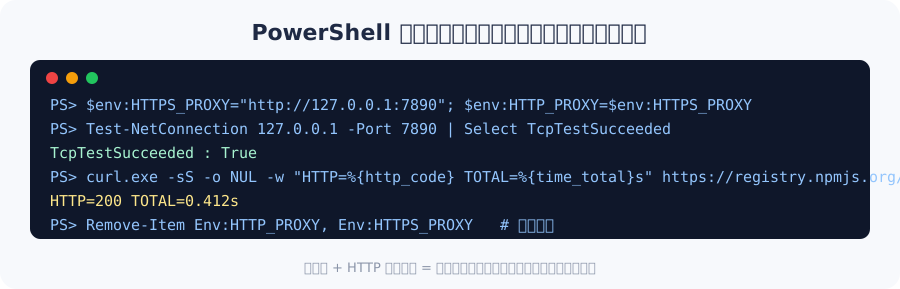
9.1 Windows PowerShell
$proxyHost = "127.0.0.1"
$proxyPort = 7890

Write-Host "[1] 检查本机代理端口"
Test-NetConnection $proxyHost -Port $proxyPort | Select-Object ComputerName,RemotePort,TcpTestSucceeded

Write-Host "[2] 检查目标站点 HTTP 状态"
$targets = @(
  "https://api.openai.com/v1/models",
  "https://registry.npmjs.org/",
  "https://pypi.org/",
  "https://github.com/"
)
foreach ($url in $targets) {
  Write-Host "--- $url"
  curl.exe -I -L --max-time 15 $url
}

Write-Host "[3] 查看出口 IP 与地区"
curl.exe -sS --max-time 15 https://ipinfo.io/json

Write-Host "[4] 测量一次 HTTPS 请求耗时"
curl.exe -sS -o NUL -w "code=%{http_code} connect=%{time_connect}s tls=%{time_appconnect}s total=%{time_total}s`n" --max-time 15 https://registry.npmjs.org/
9.2 macOS/Linux 终端
proxy_host='127.0.0.1'
proxy_port='7890'

echo '[1] 检查本机代理端口'
if command -v nc >/dev/null 2>&1; then
  nc -vz "$proxy_host" "$proxy_port"
else
  timeout 3 bash -c "cat </dev/null >/dev/tcp/$proxy_host/$proxy_port" && echo 'port open' || echo 'port closed or unavailable'
fi

echo '[2] 检查目标站点 HTTP 状态'
for url in https://api.openai.com/v1/models https://registry.npmjs.org/ https://pypi.org/ https://github.com/; do
  echo "--- $url"
  curl -I -L --max-time 15 "$url"
done

echo '[3] 查看出口 IP 与地区'
curl -sS --max-time 15 https://ipinfo.io/json

echo
echo '[4] 测量一次 HTTPS 请求耗时'
curl -sS -o /dev/null -w 'code=%{http_code} connect=%{time_connect}s tls=%{time_appconnect}s total=%{time_total}s\n' --max-time 15 https://registry.npmjs.org/输出判断方法:TcpTestSucceeded=True 或 port open 表示本机端口有程序监听;HTTP 200、301 或 302 通常说明站点已返回响应;OpenAI API 在没有认证信息时返回 401 也可能说明网络已到达 API,而不是代理一定失败。若出现 407,通常是代理认证问题;若出现 502、503 或连接超时,应继续区分本机代理、目标站点和服务状态,并参考连接故障排查。出口 IP 的 country、region、city 字段只表示第三方 IP 数据库的判断,不能替代服务官方支持地区页面。
十、按顺序排查常见报错
- 先确认本机代理端口。使用
Test-NetConnection、nc -vz或 curl 的-x参数测试;端口未监听时,npm、pip、Git 和 Codex 都会失败。 - 确认代理协议和地址。HTTP 代理写成
http://主机:端口;SOCKS5 可尝试socks5h://主机:端口。不要把 HTTPS 目标地址误写成 HTTPS 代理协议。 - 检查变量大小写和优先级。curl 文档说明小写变量通常具有更高优先级,Windows 不区分大小写;同时存在多个值时,先清理旧变量,再重新打开工具。
- 检查工具自己的配置。运行
npm config list、pnpm config list、python -m pip config debug、git config --show-origin --get-regexp 'proxy',确认没有旧配置覆盖当前设置。 - 检查 NO_PROXY。如果把目标域名、API 域名或注册表域名写进了
NO_PROXY,请求会直接连接目标;本地开发地址通常应保留在其中。 - 区分认证失败和网络失败。
401多为目标服务认证问题,407多为代理认证问题;不要把 API 密钥或代理密码直接粘贴到工单、截图和公开仓库。 - 检查 Docker 的作用域。宿主机 curl 能通,不代表 daemon、构建阶段和容器内程序都能通;分别检查 Docker CLI、daemon、build 和容器环境。
- 查看官方状态与地区说明。如果 Codex 或 API 同时出现异常,查看 OpenAI 状态页;如果提示地区不受支持,请选择官方支持地区的节点,如美国、日本、新加坡,并查看官方支持地区页面;不要只根据出口 IP 下结论。
还没有稳定线路?可以看看云小狐套餐页,客户端在快速开始里下载。
本文仅提供网络排查参考,请在遵守所在地法律与各服务条款的前提下使用。
常见问题
Q1:设置了 HTTPS_PROXY,npm 能用,但 Codex CLI 仍然连接失败怎么办?
先用本文的 curl 命令测试 OpenAI 相关域名,再确认 Codex 是从设置变量之后新启动的终端或进程运行。若 curl 可用而 Codex 仍失败,可能是具体 Codex 版本、认证方式、WebSocket 路径或代理协议兼容性问题,应查看 Codex 官方文档和 OpenAI 状态页,不要直接修改 TLS 校验或提交密钥。
Q2:为什么 npm 能使用代理,pnpm 却没有效果?
检查 pnpm 版本、全局配置位置、项目根目录的 .npmrc 和环境变量。pnpm 官方文档说明其配置文件分为 pnpm 配置和 npm 兼容配置两类,项目级配置可能覆盖全局设置。
Q3:pip 报证书错误,能否直接使用 --trusted-host?
不建议把关闭证书校验当作常规解决方案。先检查系统时间、根证书、代理是否进行 TLS 检查以及代理证书是否已被系统信任;确认代理地址、认证和目标站点均正常后再处理证书链问题。
Q4:Git HTTPS 代理配置了,为什么 SSH 仓库仍然失败?
HTTP 代理配置只影响 Git 的 HTTP、HTTPS 等基于 libcurl 的远程请求。SSH 仓库需要单独检查 SSH 主机、端口、密钥、跳板机或组织网络策略。
Q5:Docker Desktop 修改 daemon.json 后仍然不走代理,正常吗?
正常。Docker 官方文档说明,Docker Desktop 不使用 daemon.json 中的代理配置,应在 Docker Desktop 的应用设置中配置;Linux Docker Engine daemon 则可使用 daemon.json 或 systemd 环境配置。
Q6:取消环境变量后,工具仍然走代理是什么原因?
可能还有 npm、pnpm、pip、Git、Docker 或 shell 启动文件中的独立配置。按工具分别执行查看命令,并完全退出后重新启动 IDE、Codex CLI 或 Docker Desktop。